ショップカードをつくってみよう【パン屋の宣伝ツール①】
今回のテーマは「ショップカードをつくろう!」。
菓子製造業許可を取得し、キャッシュレス決済を導入。
LINE公式アカウントをつくって、パン販売への準備がだいぶ整ってきましたね。
今回から数回にわたり、パン屋の宣伝ツールを紹介していきます。
初回は「ショップカード」。
SNSが普及し、デジタル化が進む中でも宣伝に有効的なツールです。
本来であればお店のロゴを含め、本来はデザイナーさんに依頼したいところですが……これが結構お金がかかるのです。
開業初期はそんな余裕もないし、ちいさなパン屋ではなかなか難しい。
おすすめはロゴだけ依頼して、あとは自分でやる。これなら費用もずいぶん抑えられます。
この記事ではショップカードのつくり方から、自分で入稿する方法までを解説していきます。使えそうな部分を参考にしていただければ幸いです。
ショップカードの役割とは
ショップカードと聞くと単なるお店の情報カードと思いがちですが、実はとっても大切なツールになります。
例えばこんな感じ。
- 再来店を促すきっかけとして
- 雰囲気を一枚で伝えられる
- コミュニケーションツールとして
一番の目的は「リピーターになってもらう」こと。そのための工夫を”ウザすぎないように”、そっと行うのがポイントです。
ショップカード作りのコツとしては5つ。
- 目的を明確にしておく
- シンプルかつ読みやすい
- お店の個性が出ている
- 予算はどのくらいか
それぞれみていきましょう。
目的を明確にしておく
ショップカードはただ渡すだけでも存在感はあります。
でも渡す”だけ”ではもったいない。そのカードから「何をしてほしいか」をかんがえましょう。
たとえばこんなものがあります。
- 再来店を促したい
- SNSをフォローしてほしい
- LINE公式アカウントに登録してほしい
どんな情報を入れるかはお店により異なります。
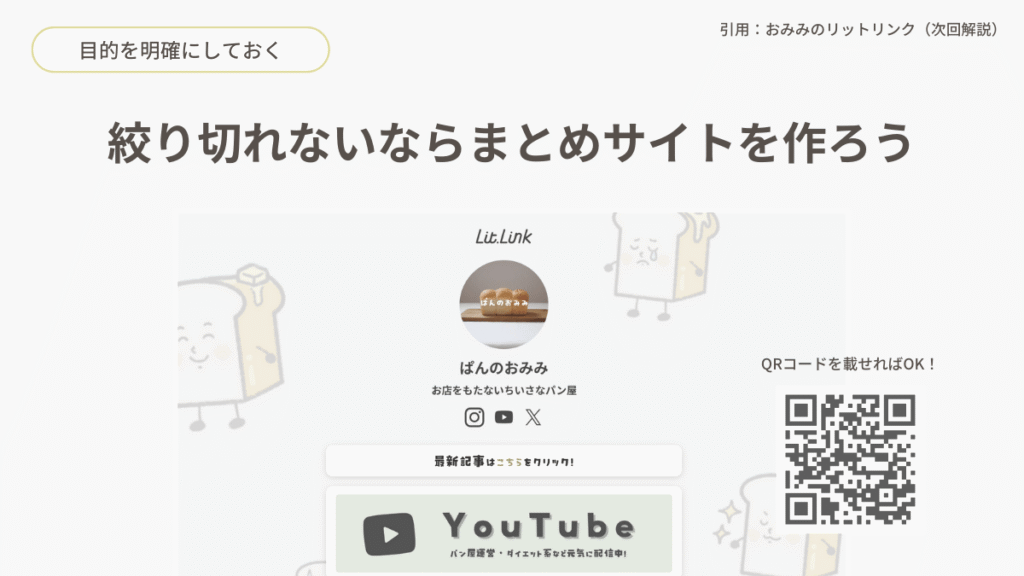
どこに絞ったらいいかわからないよ! という方は、今後リンクをまとめたサイト作りの記事も出しますので、そちらのURLからQRコードを作って載せてもOK。
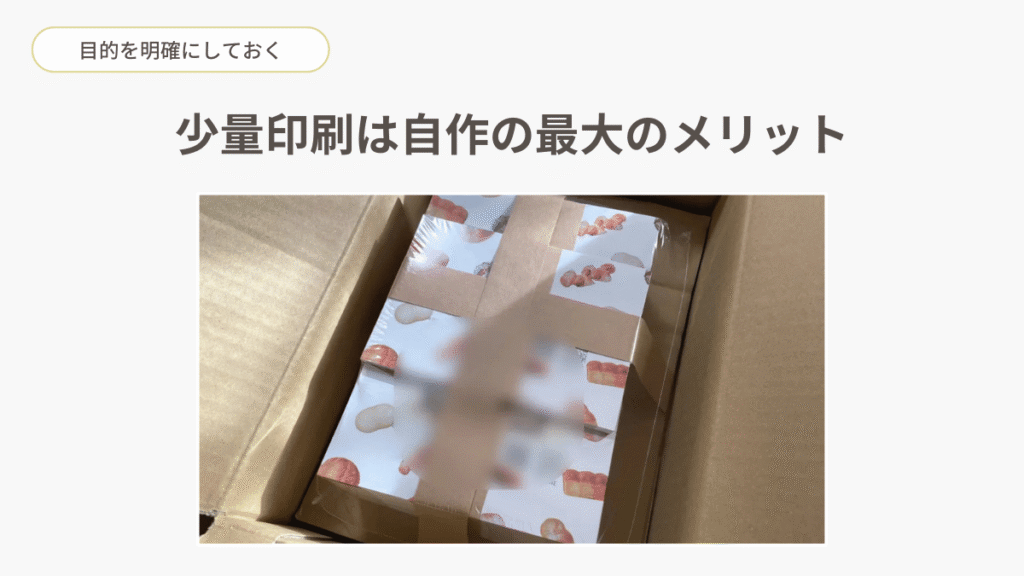
最初から大量に印刷して無駄にしてもいけないので、まずは200枚くらい印刷して様子をみて、どこからアプローチしようかを考えられるのも自分で編集や入稿ができるメリットのひとつになります。
シンプルかつ読みやすい
ショップカードでやりがちなことといえば「情報過多」。
文字ばかりだと読む気がなくなりますよね。あとQRコードが大量に貼られていてもなんだかこわい。載せるQRコードは多くても3つくらいがいいかなと。
入稿時に文字化けするフォントもありますので、あまりレアなフォントは使わないようにしましょう。
塩梅が難しいのですが、それも慣れ。少しずつ情報を整理していけばいいので、反応をみながら調整していってください。
お店の個性が出ている
ショップカードはSNSと同様「雰囲気」がパッと伝わるツールです。
ロゴを入れてみたり、色や素材感を統一させてみたり、パンの写真を載せたりして個性を出しましょう。
注意すべきなのは色合い。
自分の好みだからと奇抜な色を選ぶとパン屋の雰囲気ではなくなります。
わたしもかつてはミリタリー調にしていました。
たしかにカッコよかった。
めちゃめちゃお気に入りだった。
でもパン屋か? といわれたら何屋かわからなかった笑
客観的にみて「それっぽい」というのも大事な要素です。好みとパン屋らしさの中間点を模索していきましょう。
予算はどのくらいか
ショップカードは片面・両面から選べます。
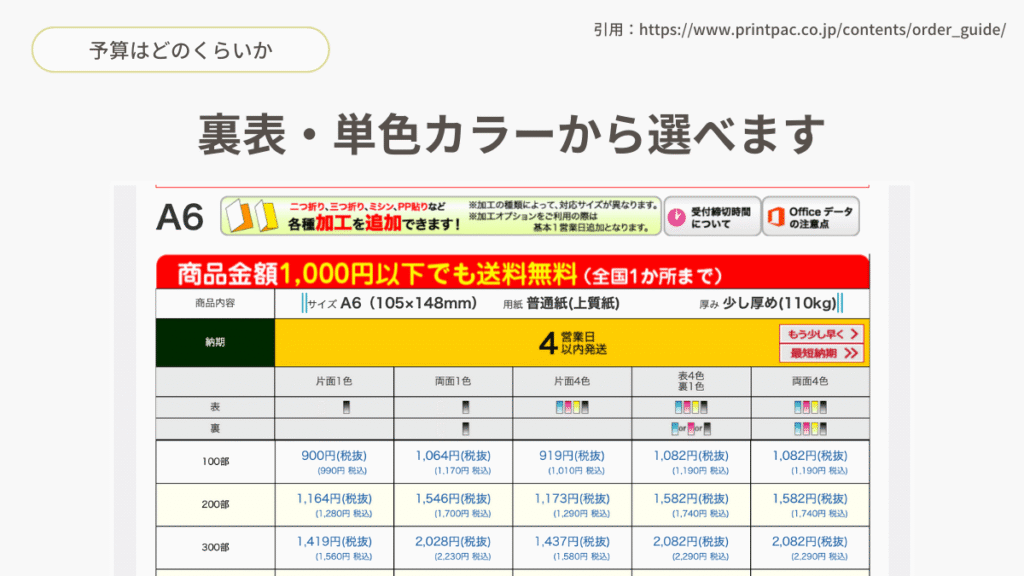
また単色・4色(カラー)からも選べられますし、表は4色(カラー)にして裏は単色も可能です。
ハガキサイズであれば4色(カラー)にしてもそこまで料金の差は出ませんので、好きな色を使った方が楽しいですね。
両面であれば情報を多めに入れられます。
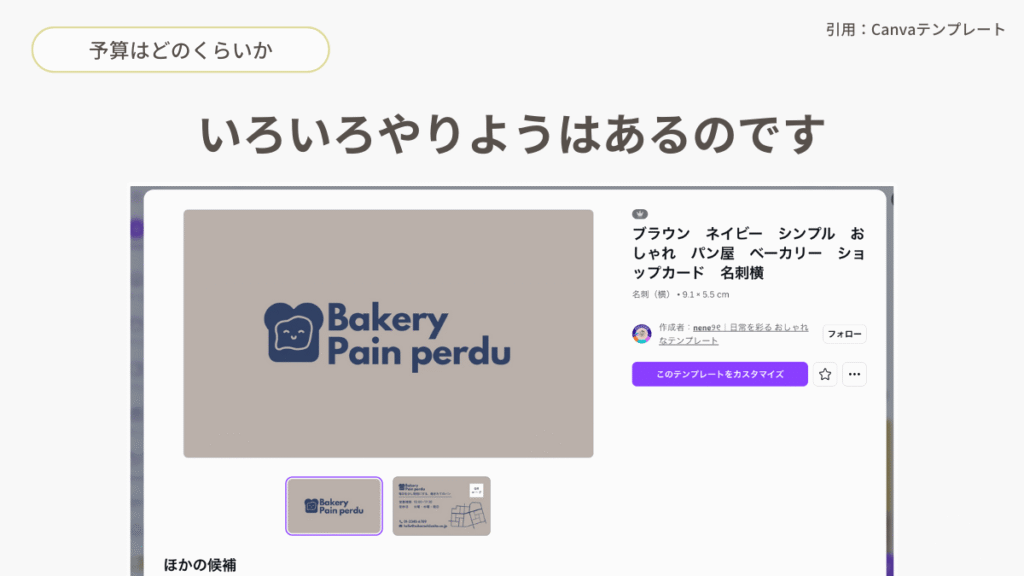
最近はずいぶん減りましたが、名刺サイズにして裏をスタンプカードにするなどはよくある手法です。
ほかだと表に「写真や店名、ロゴをドン!」で、裏に営業時間や住所などが載っているものとか。
特にイベント出店していて、店舗に誘導したい場合は地図が載っていると「あー!このへんなんですねー」みたいにちょっとした会話も広がりますので、載せておいてもいいでしょう。
あえてQRコードどん! も興味が湧くかもしれません。
ショップカードのサイズもさまざま。
持ち帰りやすいように名刺サイズでもいいですし、情報をしっかり載せるためにハガキサイズもあり。わたしは普段ハガキサイズのショップカードを使っています。
名刺サイズとハガキサイズだと少し名刺の方が高くつきますので、予算や用途との兼ね合いを考えて決めていきましょう。
個人的には用途別で数種類あるといいかなとも思っています。
最小単位は100枚。ハガキサイズであれば1000円程度で入稿できます。
店舗用・イベント用・オンラインショップ用など、少しずつ情報を変えておくのもアプローチとしてはアリですね。自分で編集して入稿できるからこその技でもあります。
Canvaってどんなツール?
この記事では自分でショップカードをつくるところまで解説していきます。

ここからガッツリ解説していきますので、参考にしてくださいね!
使うのは「Canva」というグラフィックツール。
Canvaはデザインの専門知識がなくても、誰でも簡単にデザインできるオンラインツールです。
パソコン・スマホ・タブレットで使えまして、同じアカウントであれば端末間で情報が共有されます。
Canvaの特徴は大きく分けて3つ。
- 豊富なテンプレート
- 直感的な操作性
- 無料でも使うことができる
それぞれ解説していきます。
① 豊富なテンプレート
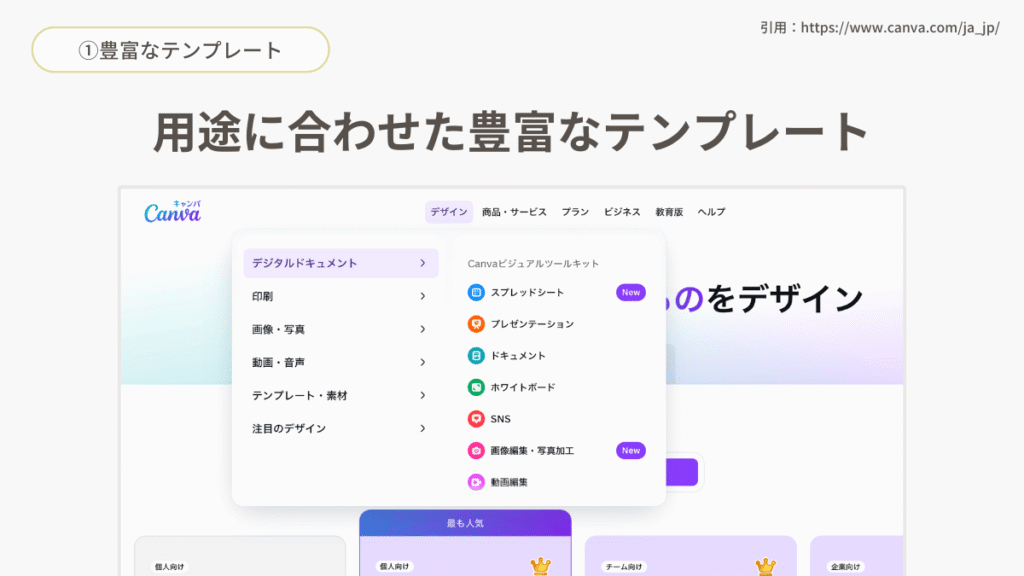
Canvaにはポスター、チラシ、SNS投稿画像、名刺などさまざまな用途に合わせて何万種類ものテンプレートが用意されています。
テンプレートを選んで、文字や写真を入れ替えるだけでおしゃれなデザインがすぐに完成します。
最近はAIを使ったデザインもできますが、わたしは完全についていけておりません笑
② 直感的な操作性
パソコンが一番操作性が高いですが、スマホなどでも直感的に操作できて、簡単です。
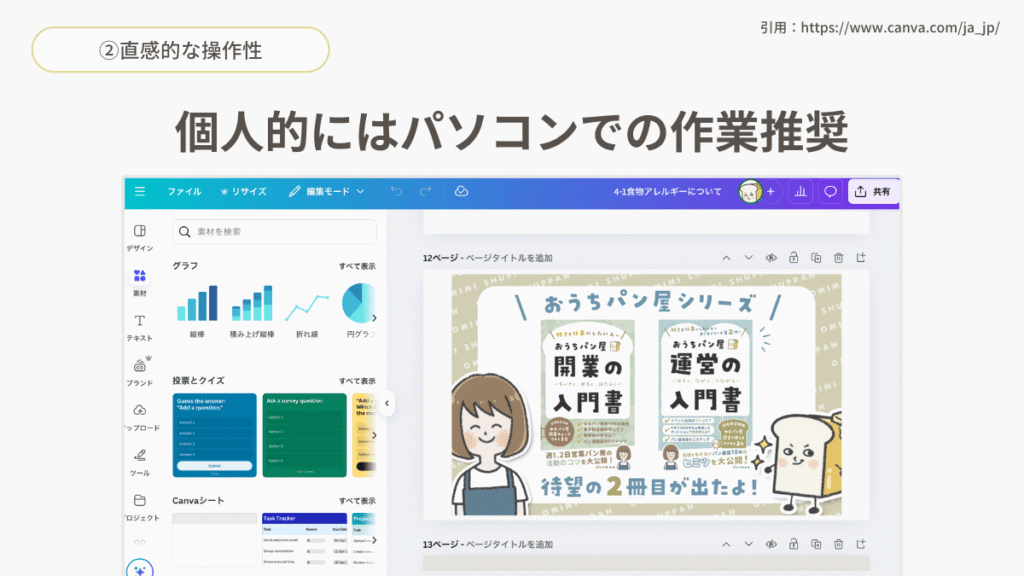
素材も簡単に探せますし、表やグラフの作成も簡単。スマホだと少し作業がしにくいので、パソコンかタブレットを推奨します。
また入稿の際はパソコンでおこなってください。
ログインさえできれば作業できるので、パソコンがない方は知り合いに借りるなどでも大丈夫です。
③ 無料でも使うことができる
Canvaには無料プラン、有料プランがあります。
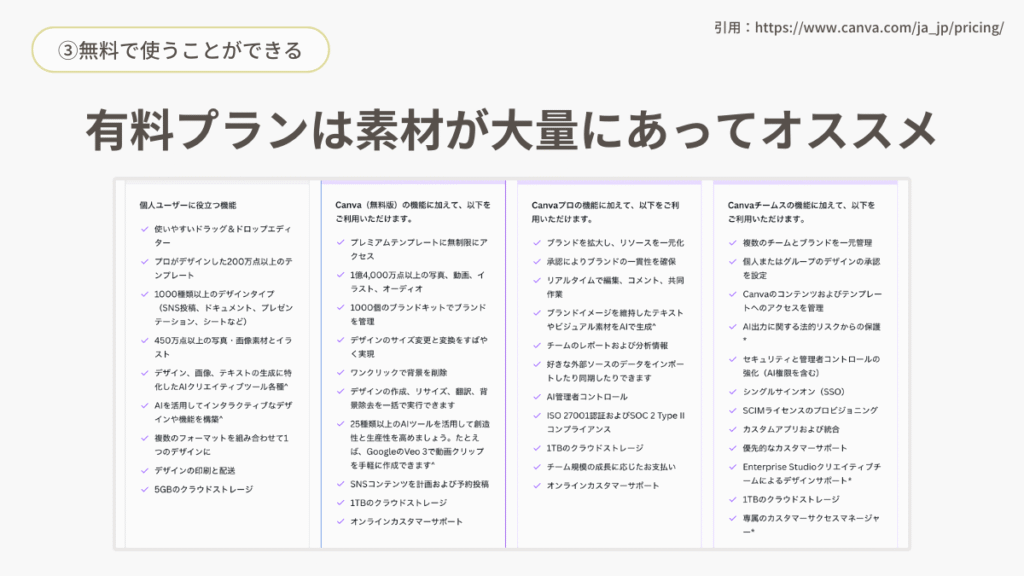
違いは「使える素材数と機能」。
無料だと使える素材は450万点。対してProプランは1億4000万点。違いすぎて意味がわかりません。
また背景をワンクリックで削除できたり、デザインをそのままリサイズ(サイズ変更)することができます。
無料版でデザインできる数に制限はありませんが、クライドストレージの容量が5GBまでの制限があります。
Proプランは1TBです。
無料で使えるかどうかは一目でわかるようになっています。
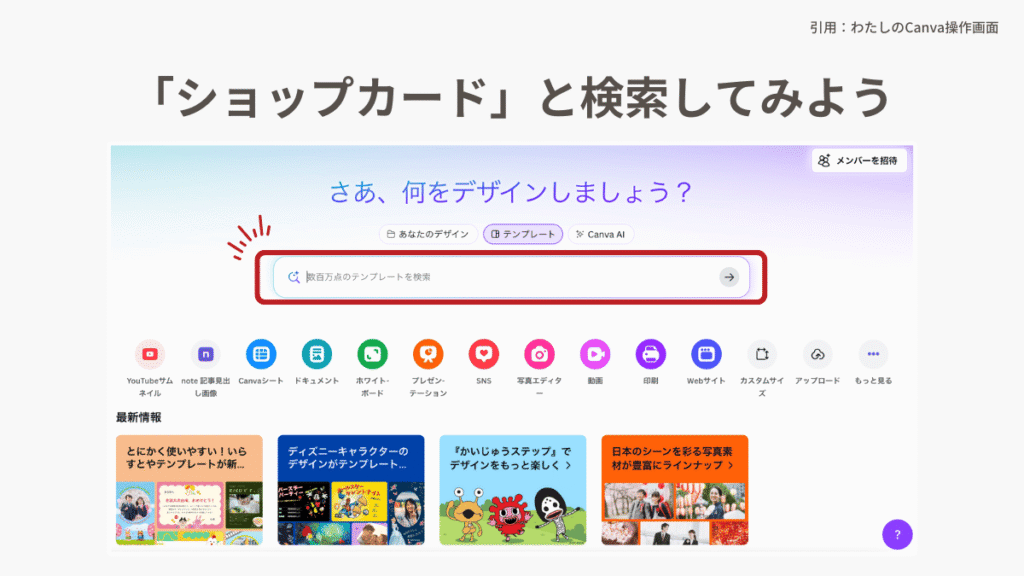
試しに「ショップカード」と検索してみましょうか。
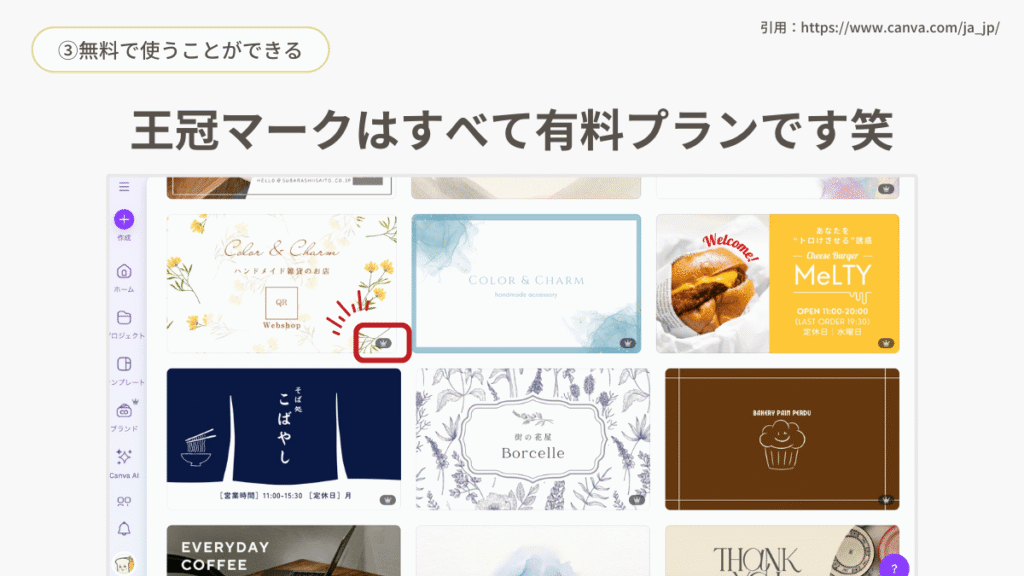
右下に王冠のマークがありますよね。このマークがついているものはProプランで使えるものになります。
もうひとつみてみましょう。
「LINE リッチメニュー」でも検索してみましょうか。
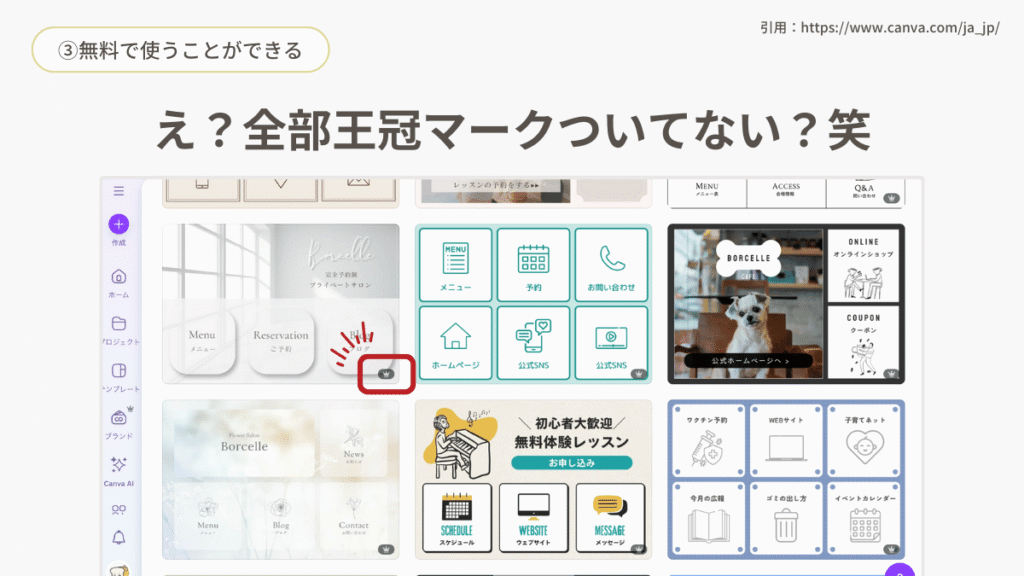
あ、かわいいなと思うものほど無料で使えるテンプレがありません笑 よくできてますね。
フォントも「かわいいな」と思うものほど、王冠マークがついております。
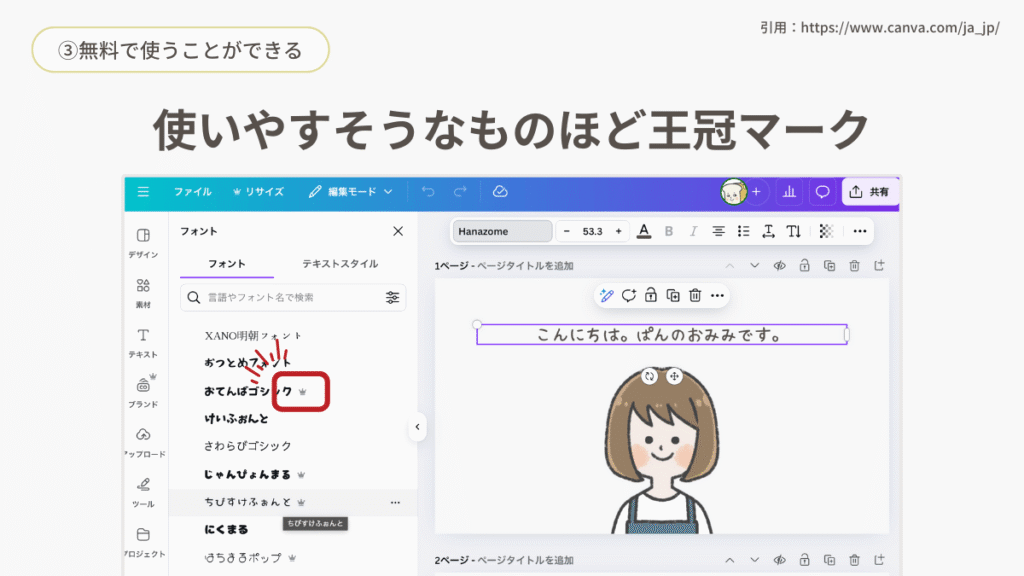
ショップカードについてはあまりひねったフォントは文字化けのリスクがありますので推奨しませんが、SNS用の画像や動画をつくる場合はこういったフォント使いたいですよね。
宣伝ツールの必要経費として課金してもいいかなと。
わたしは数少ないサブスクの中のひとつとして年間契約しています。
有料プランはいくつか種類がありますが、基本的には「Canva Pro」での契約でOK。
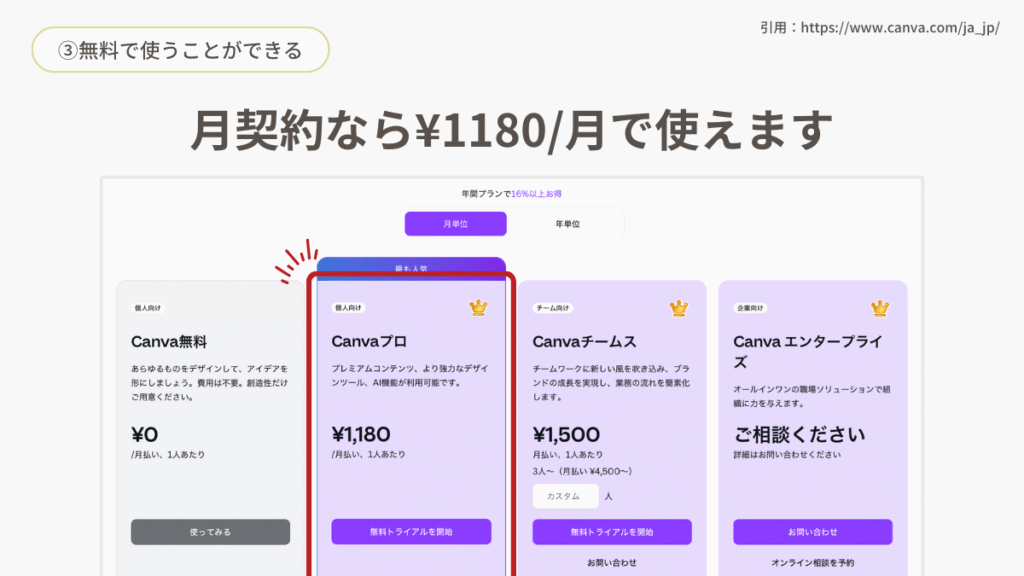
月単位の契約。個人は月払いだと¥1180になります。これが年単位になると…16%ほど安くなるとのこと。
年払いだと¥8300(2024年に価格改定がありました)。
年払いにすれば、月額¥700程度。このくらいであれば課金の価値、めっちゃあります。
一度無料プランで使ってみて、よさそうなら課金を検討しましょう。
実はCanva内でも入稿できちゃう
この記事で紹介するのは「Canvaでデザインして、プリントパックで入稿する」方法。
なのですが、実はCanva内でそれらを完結させる方法もあります。
まずはそちらを紹介していきましょう。
価格としては名刺サイズであればCanvaの方が安いです。
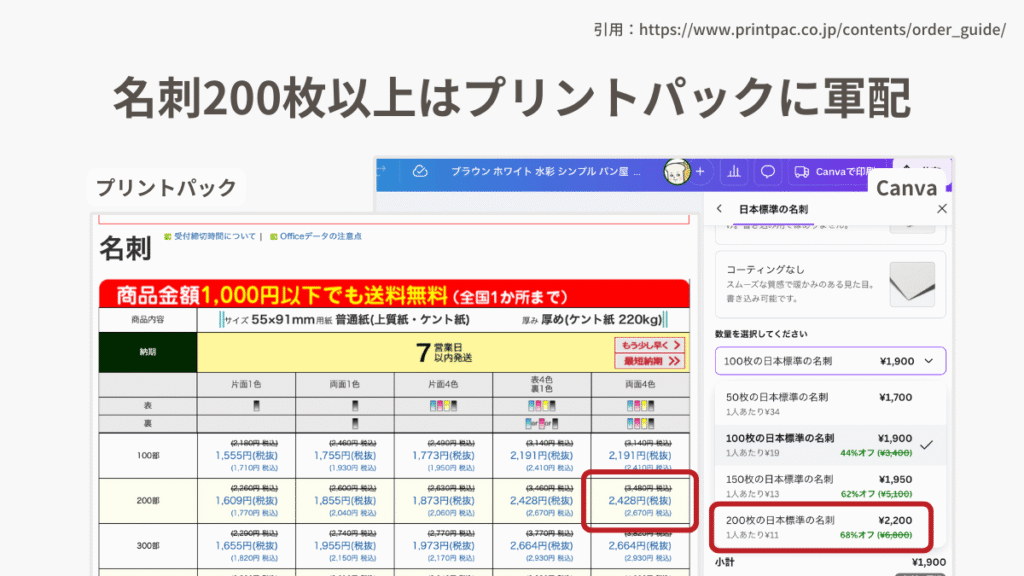
名刺サイズは200枚になるとプリントパックの方が安くなります。
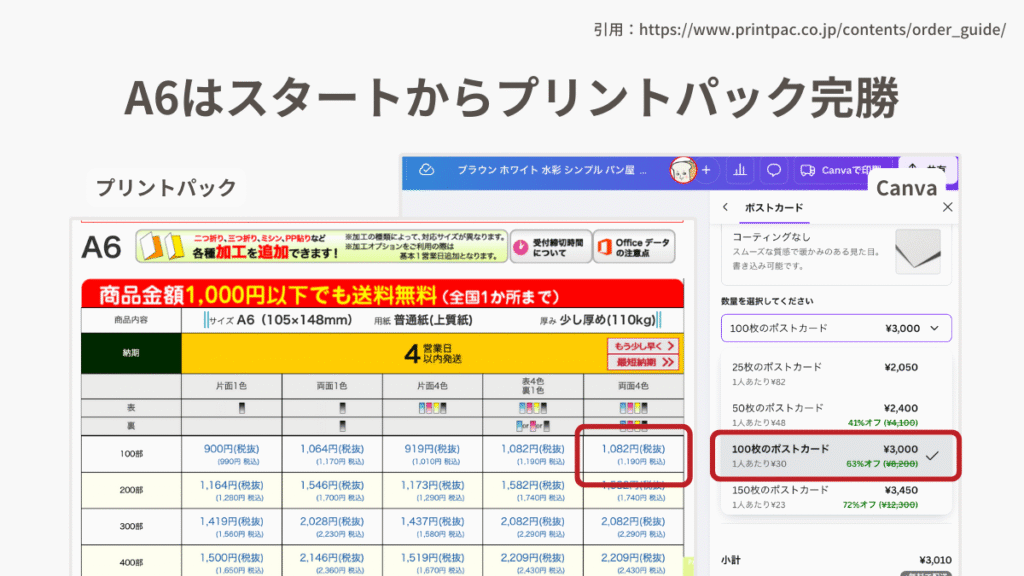
ハガキサイズになるとスタートからプリントパックの勝利。
どちらを使うかは好みによりますが、可能なら自力で入稿するのをおすすめします。安いに勝るものはありません。
せっかくなのでCanvaで入稿する方法ものぞいてみましょう。
ホーム画面の真ん中あたりの枠に「ショップカード」と入れてみてください。
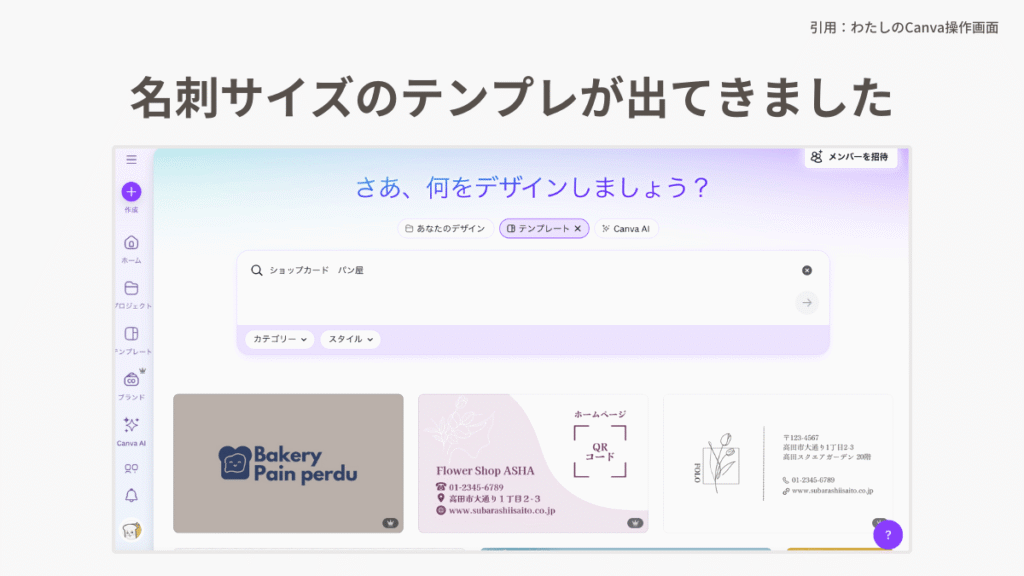
「ショップカード パン屋」で検索してみると、いくつかテンプレートが出てきました。名刺サイズとなります。
ハガキサイズを希望しているのであれば、Proプランなら簡単にリサイズできます(ただし調整は必要ですが)。
例えばこのテンプレートだと、裏表でデザインされていますね。
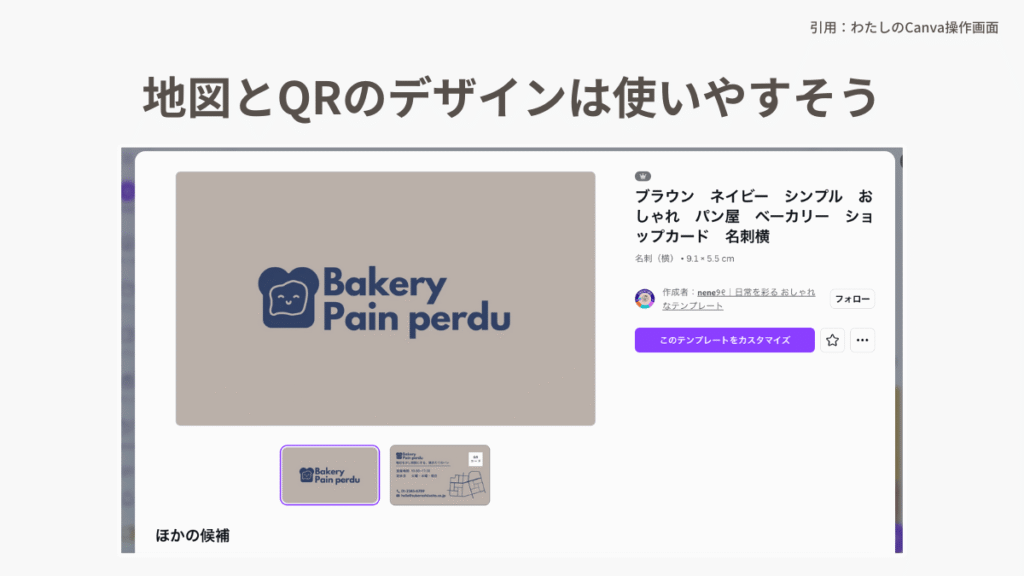
好みの色合いにして、地図とQRコードを入れるといい感じになりそう。
別のテンプレものぞいてみましょう。
このテンプレはどうやらCanvaで印刷することを想定されているようです。
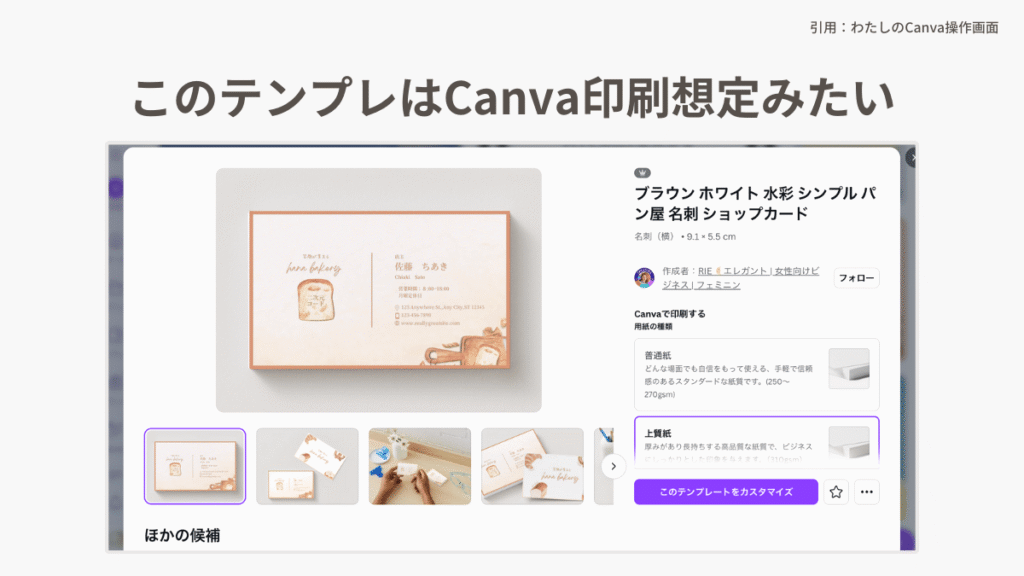
試しに開いてみると……名刺サイズ・上質紙・マット仕上げ・100枚で¥1900で印刷できるようです。
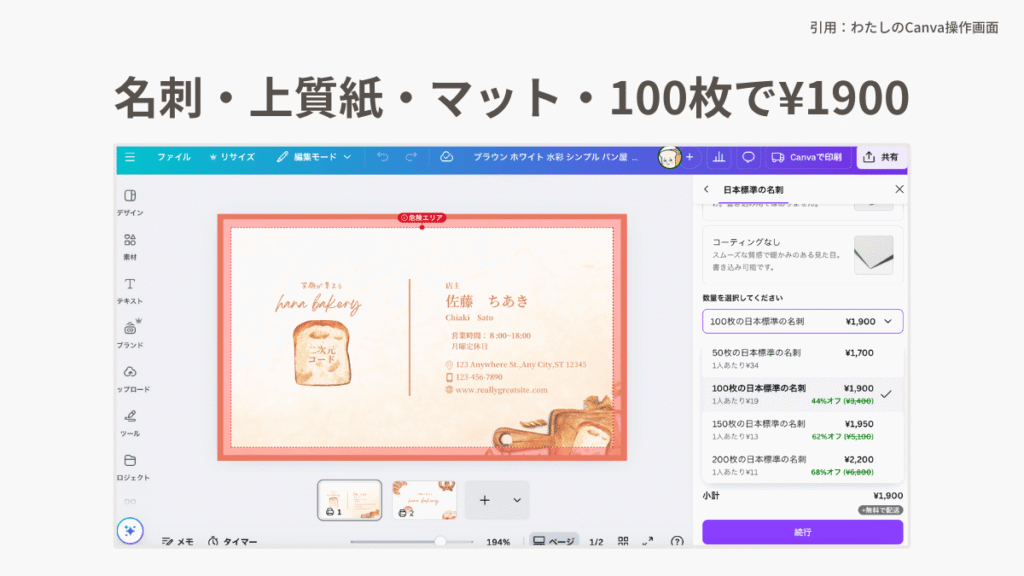
印刷対応しているテンプレの場合ははみ出そうなエリアは「危険エリア」と表示されますので、そこ以外を調整していくことになります。
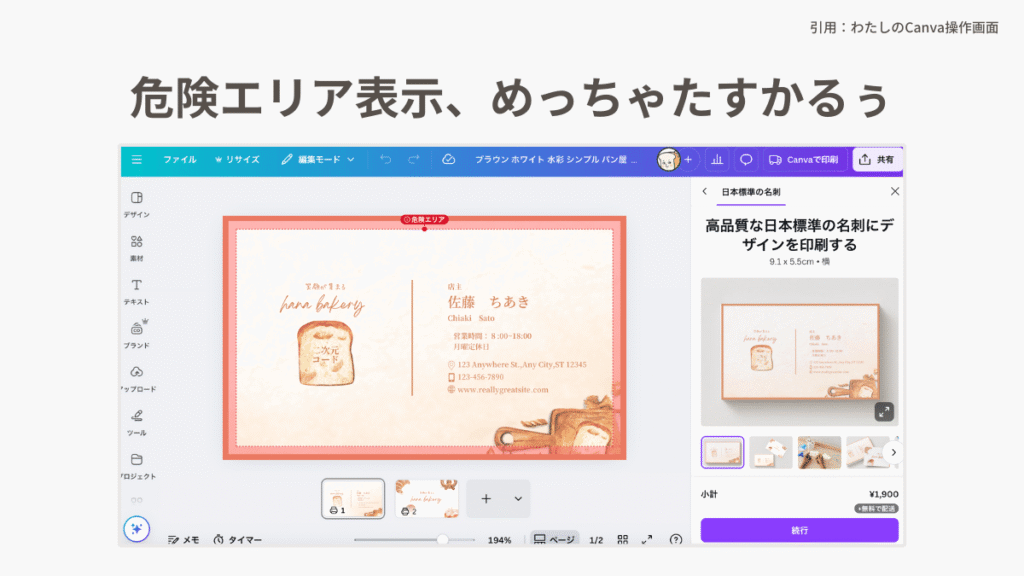
ポストカードも作れるみたいですね。
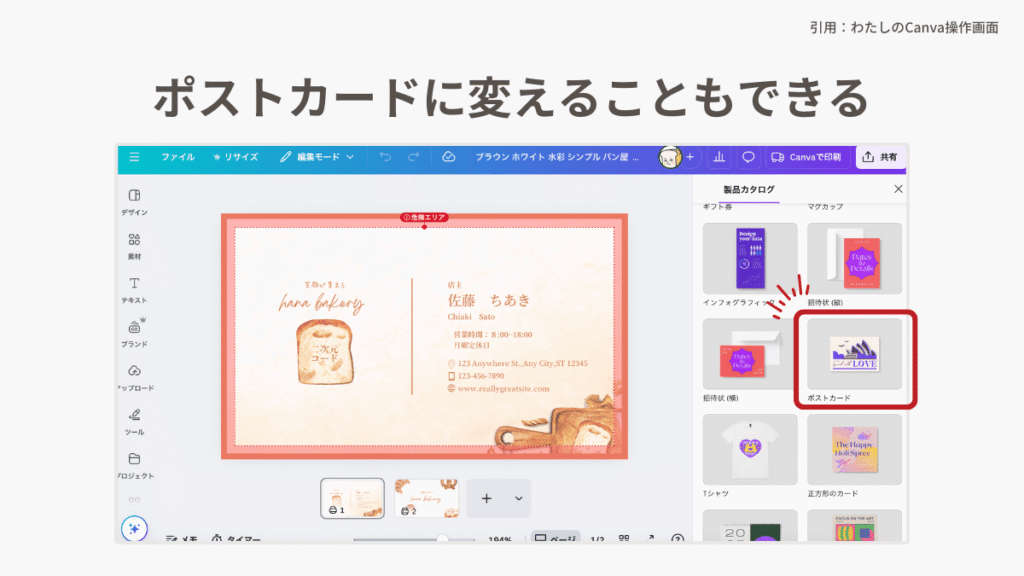
A6・上質紙・マット仕上げ・100枚で¥3000だそうです。
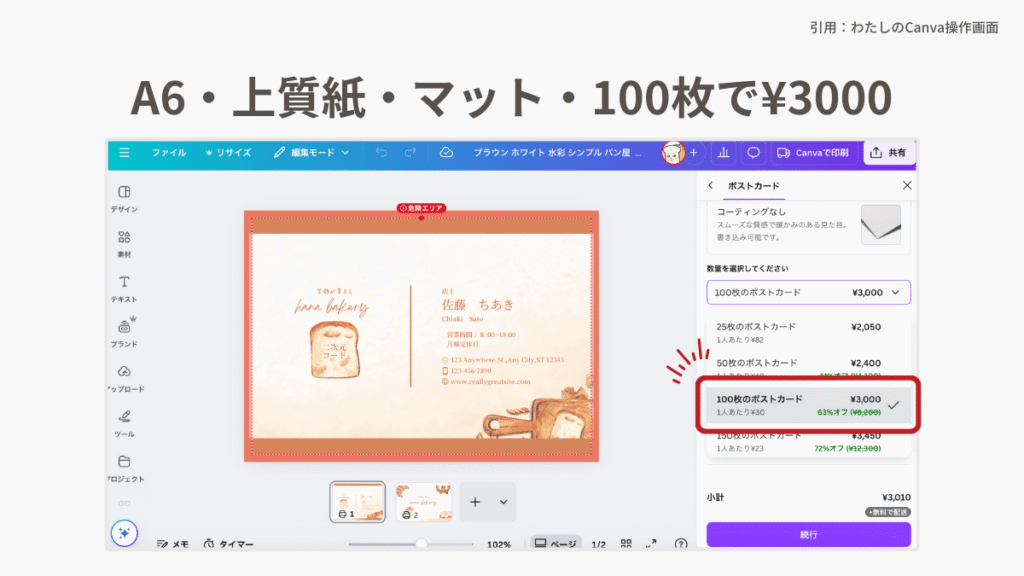
先ほどと同様、デザインする上で「危険エリア」が表示されるのはありがたいですよね。
印刷対応可能なテンプレを使って作成し、PDFとして保存し、入稿する作戦も大いにアリかと。
もう少し進めていきましょう。
印刷する場合は「続行」を押し、印刷準備の確認をしていきます。確認用のPDFも出せるようですね。かならず確認しましょう。
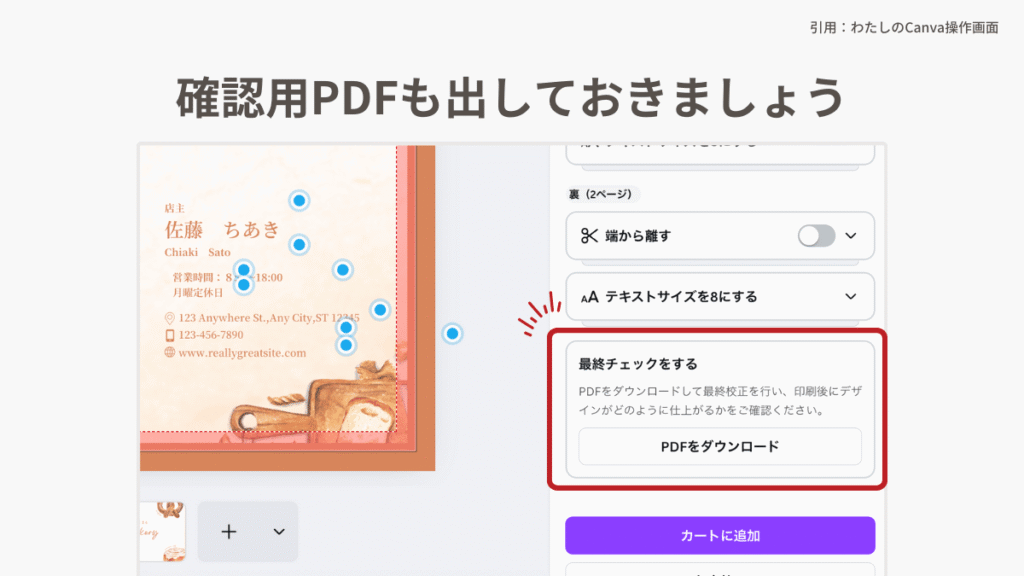
確認したら、カートに追加してください。
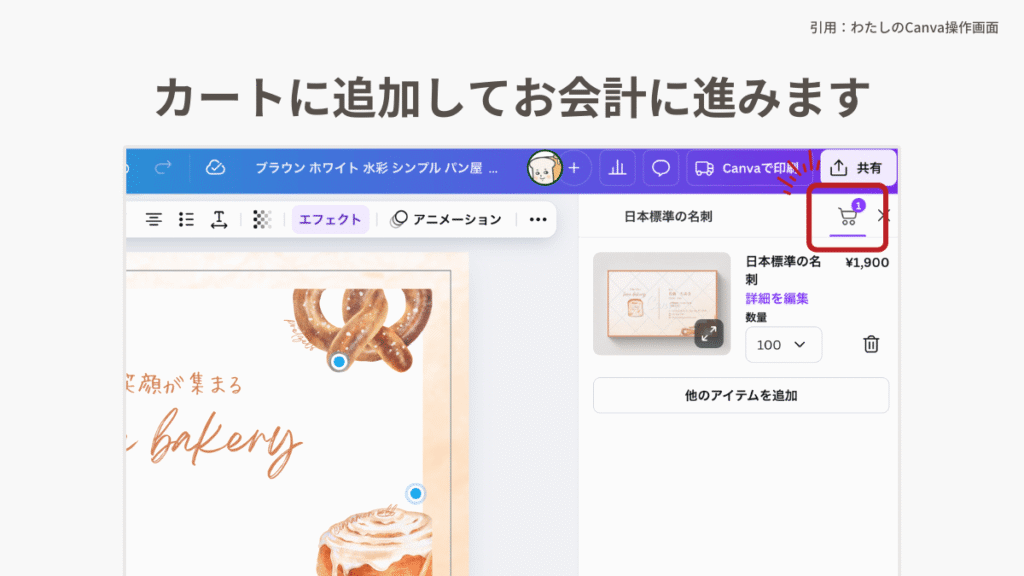
あとは支払いするだけ! 簡単ですね。
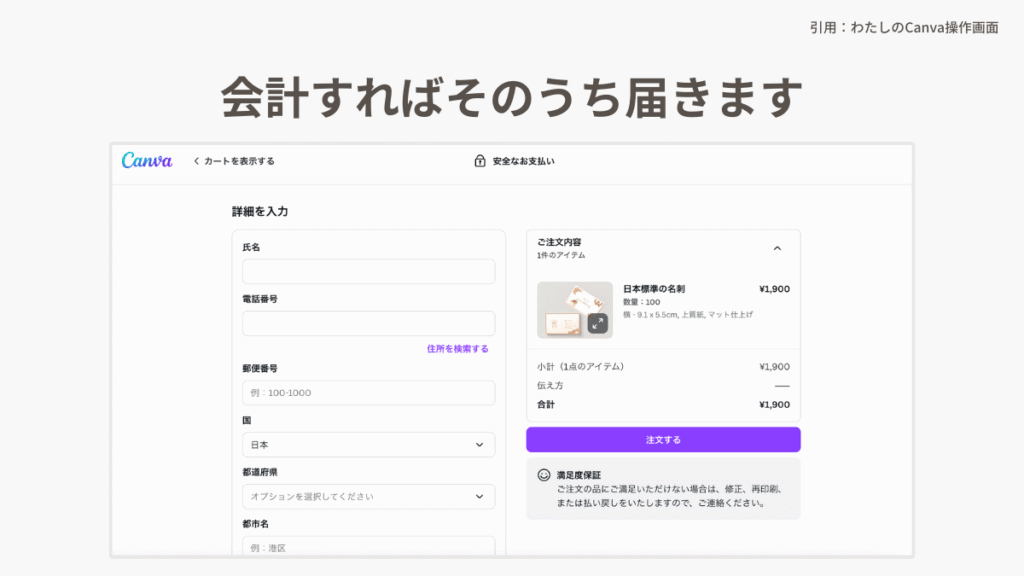
こんな簡単ならCanvaでやっちゃえ! と思うかも(わたしも記事をつくっていてそう思いました)笑
しかし枚数が増えるほど価格の上がり方がえげつないので、自力で入稿する方法も知っておくと対応できるかなと。
Canvaでの入稿の話はここまでにして、次からはショップカードをつくっていきましょう。
Canvaでショップカードをつくろう
ここまではデザインありきで「こんなことができるよ」のお話をしてきました。
もう少し掘り下げていきましょう。
今回は「ハガキサイズのショップカードをつくる」想定で進めていきます。
名刺サイズの場合はサイズがちいさくなる分、文字サイズや情報量には注意して作成を行なってください。
実際の画面をみながら作業していきます。
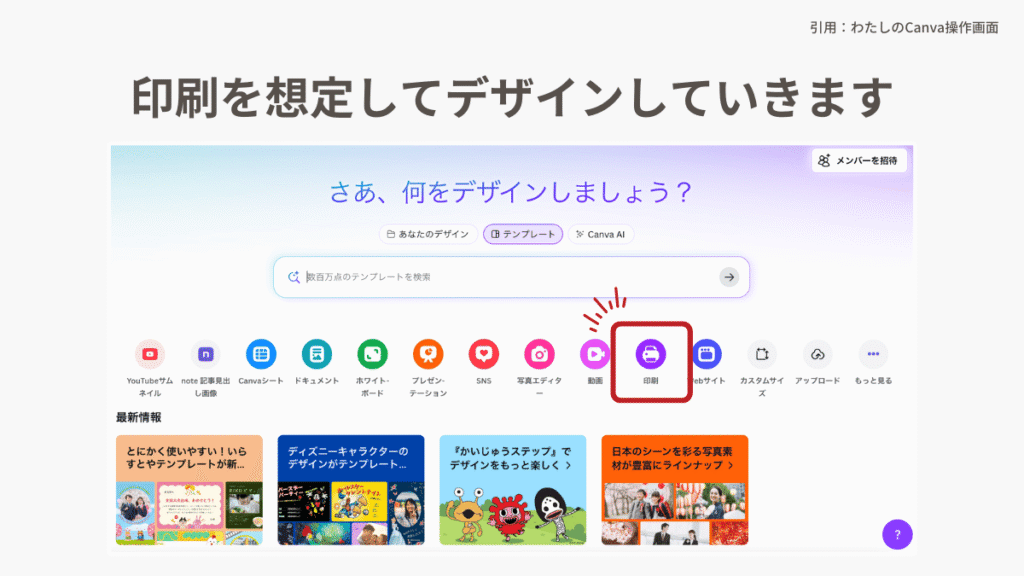
印刷を想定したデザインをしますので、ホーム画面の真ん中あたりにある「印刷」を押します。
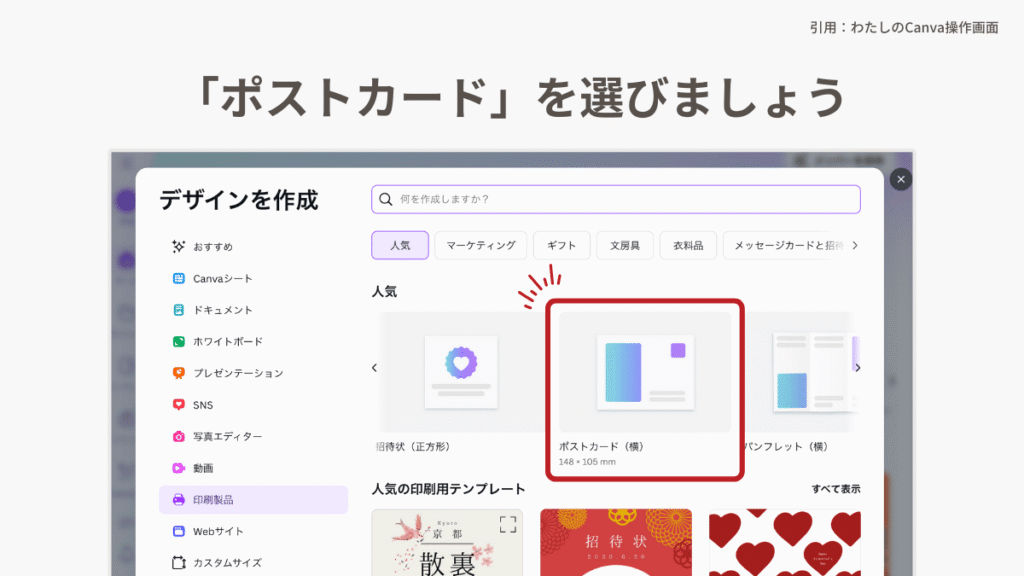
スクロールして「ポストカード」を選びましょう。
こんな感じの無地のページが表示されました。
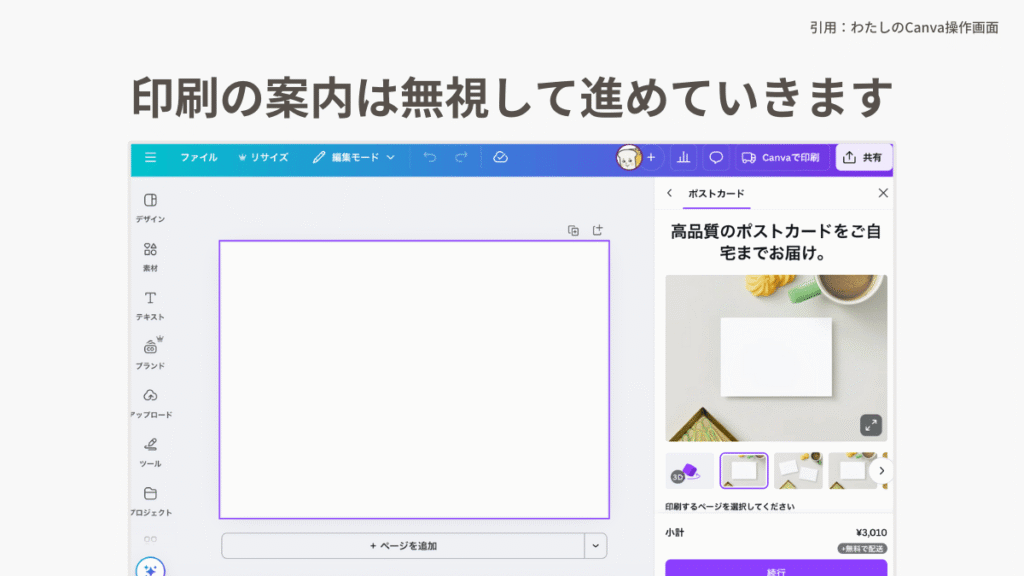
右側に印刷の案内がありますが、一旦無視して進めていきます。
左側の「デザイン」を選択します。
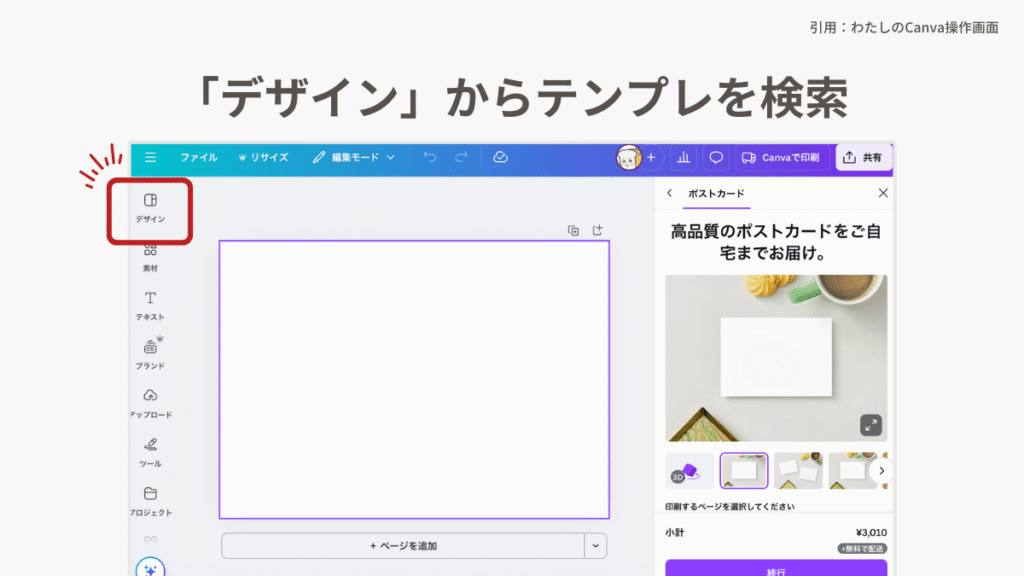
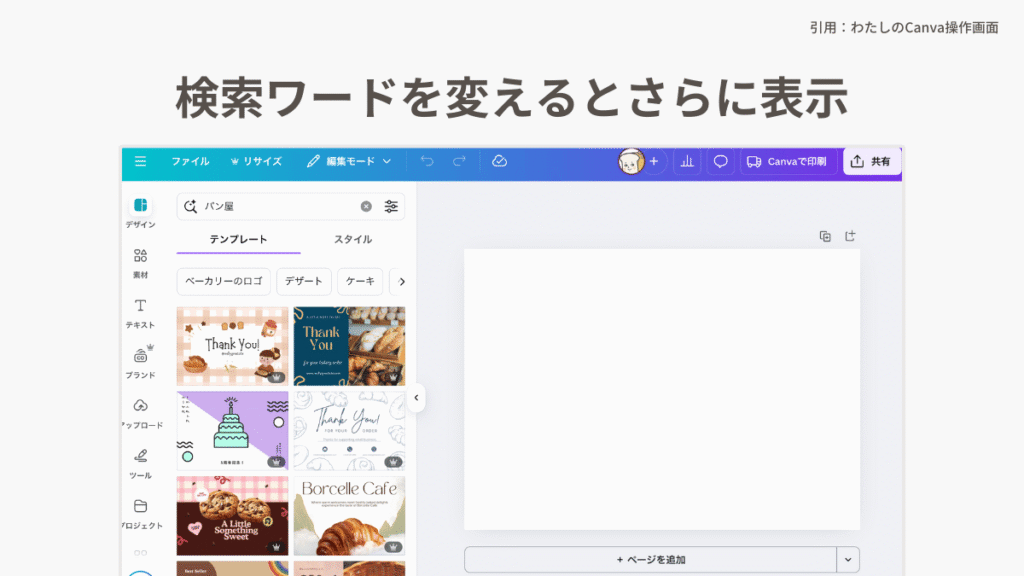
キーワードをいろいろ入れながら、自分の好みのデザインを見つけます。「パン屋」で検索するとこんな感じでいろいろ表示されます。
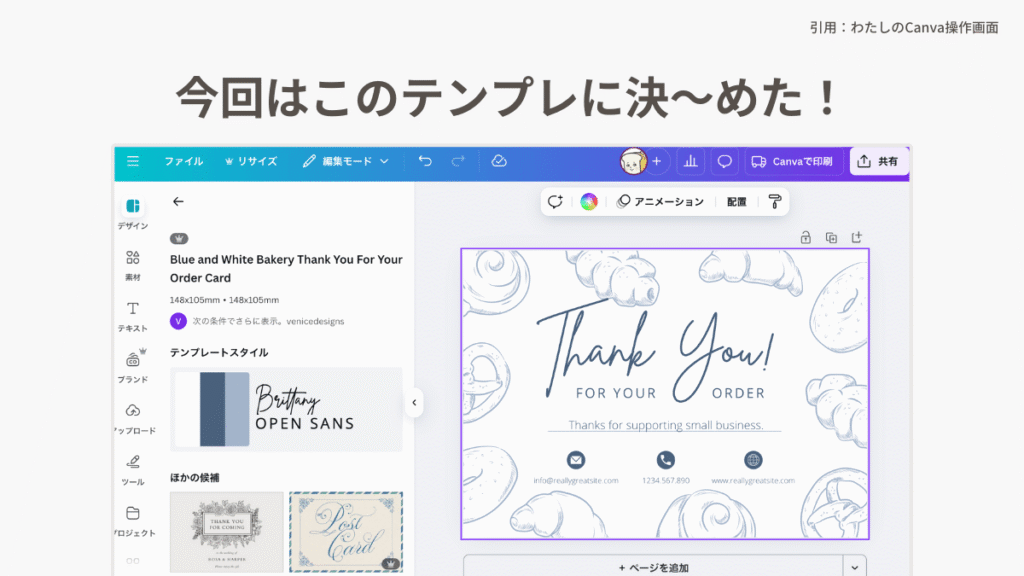
今回はこちらのテンプレを使っていきましょう。ガッツリ変えるより、この要素を残してアレンジしていきます。
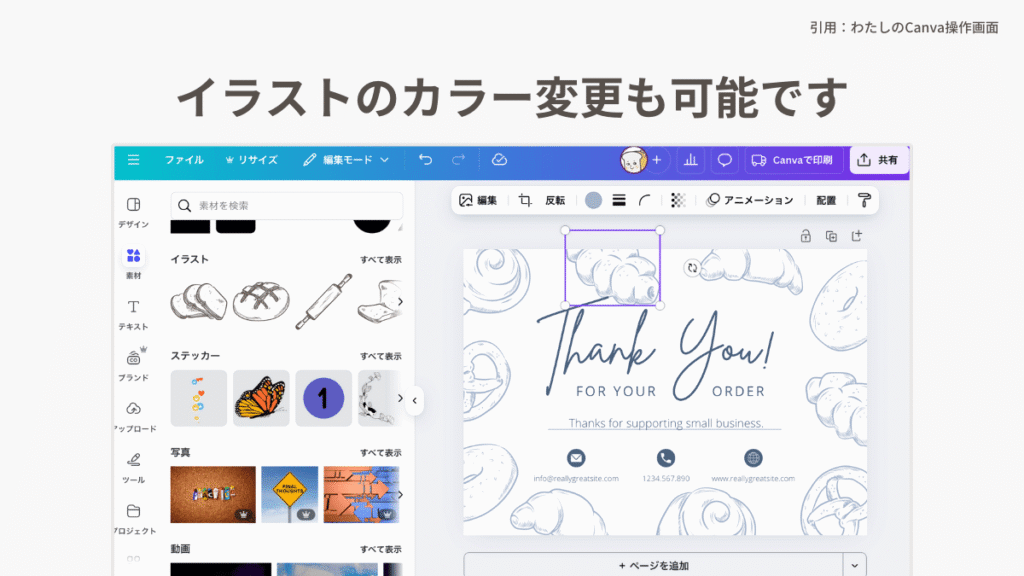
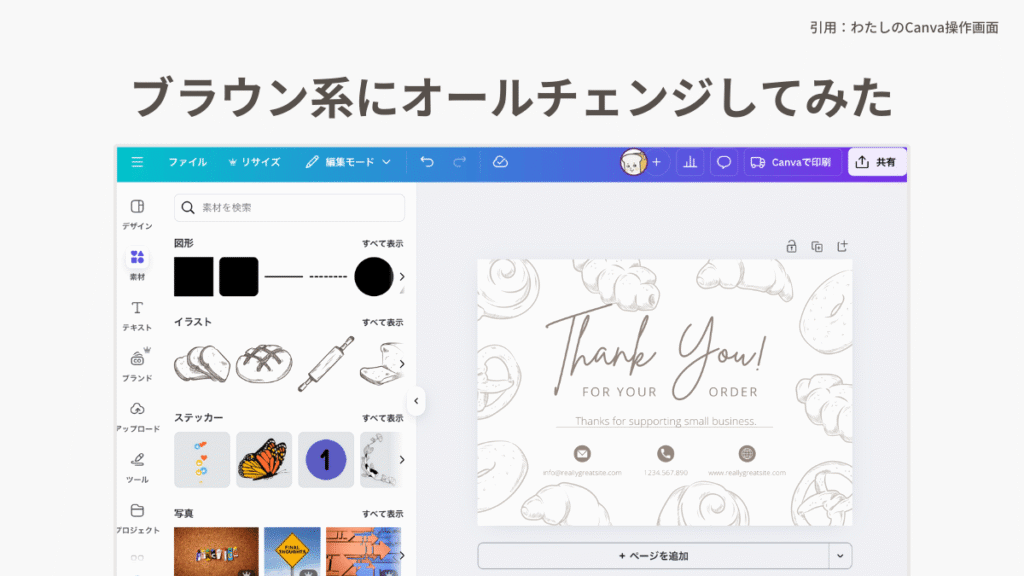
イラストの色の変更も可能。
イラストを選択して、上のカラーから選びましょう。
Proプランの場合、ブランドキットを設定することもできます。テーマカラーなどを登録しておくと統一感が出ますね。
全部色をブラウン系に変えてみました。
イラストを別のパンに変更することもできますし、素材から「パン」と検索すると大量の素材が出現します。好みの素材をみつけてみてください。
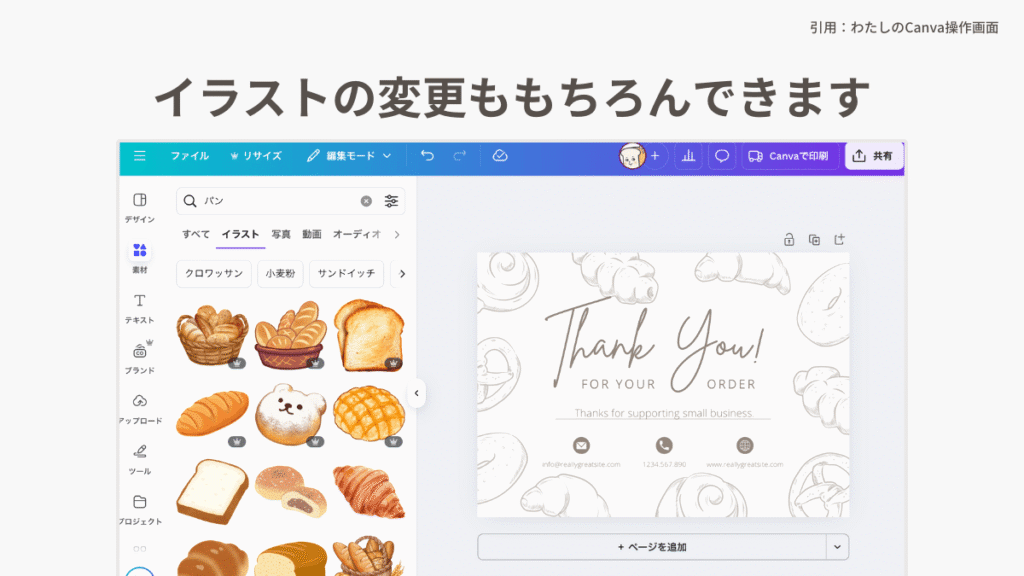
ここでみておくのは王冠マークです。無料プランだと使えない素材もありますので、ご注意ください。
同じようにフォントなども選んでいきましょう。

こちらもまた王冠マークがあるものに注意。
またあまりにひねりのあるフォントは文字化けのリスクがありますので、それなりにみたことがあるフォントを選ぶようにしてください。
QRコードを入れたい場合は左のバーから「アプリ」を選びます。
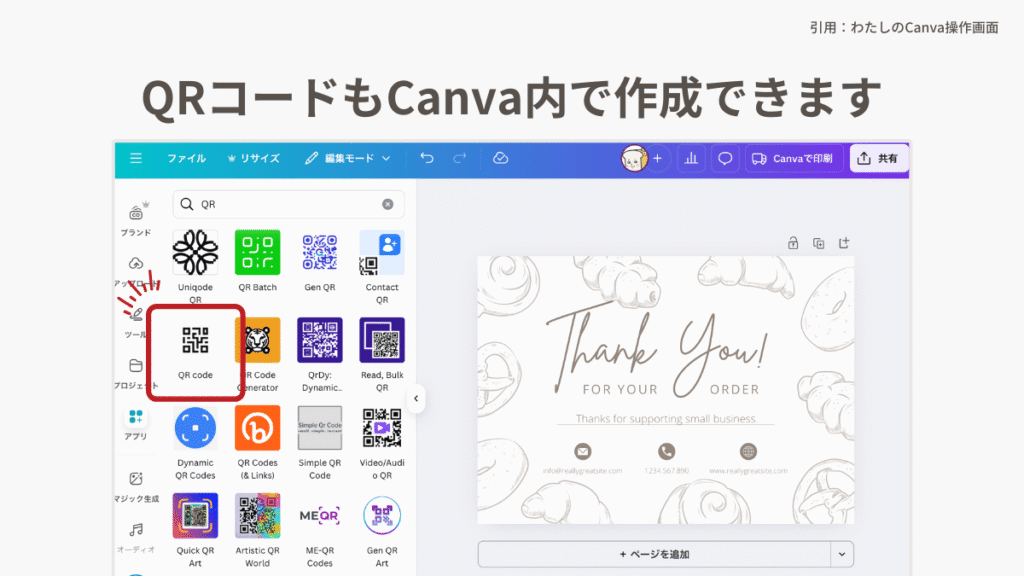
検索窓に「QR」と入れるとたくさん出てきますので、好きなものを選びましょう。
今回はCanvaが作っている「QR code」で作っていきます。
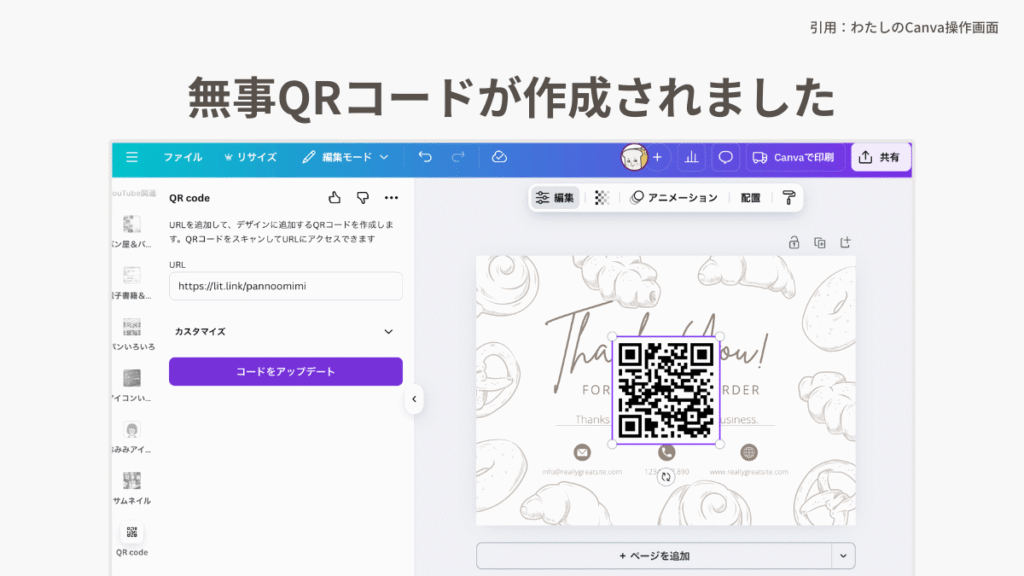
作成したいURLを入れます。
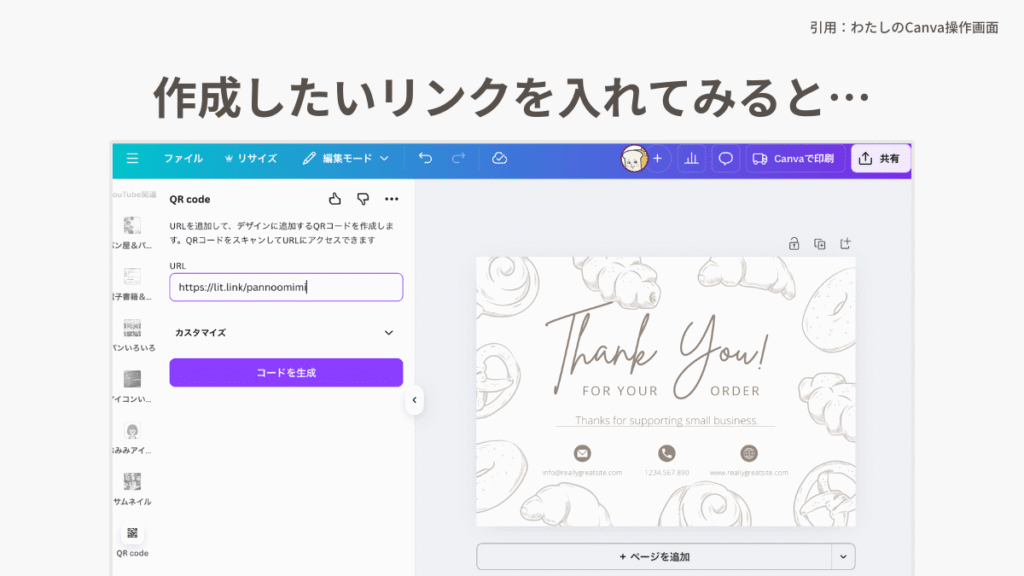
QRコードが作成されました。
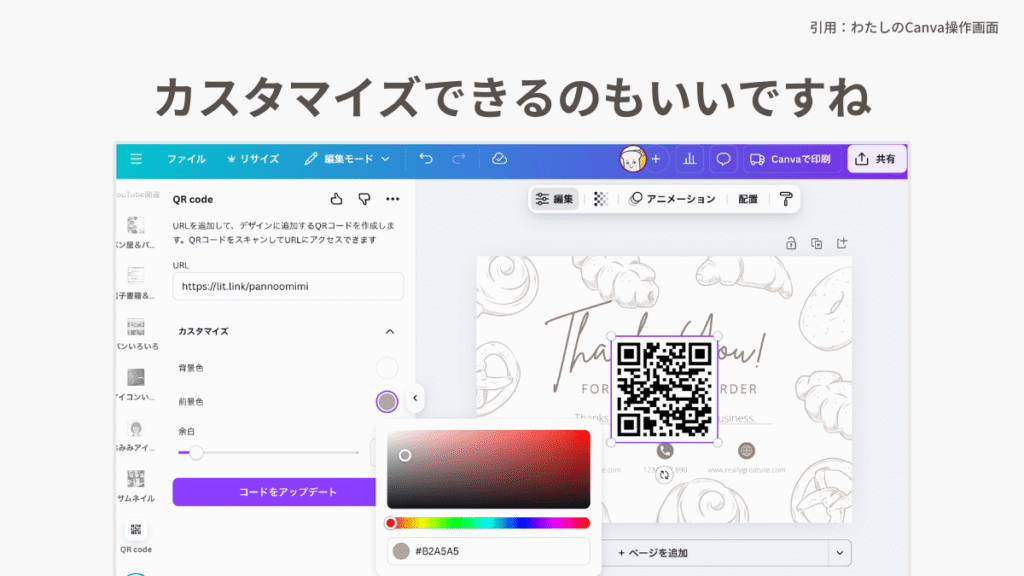
カスタマイズで背景色や色、余白も調整できます。
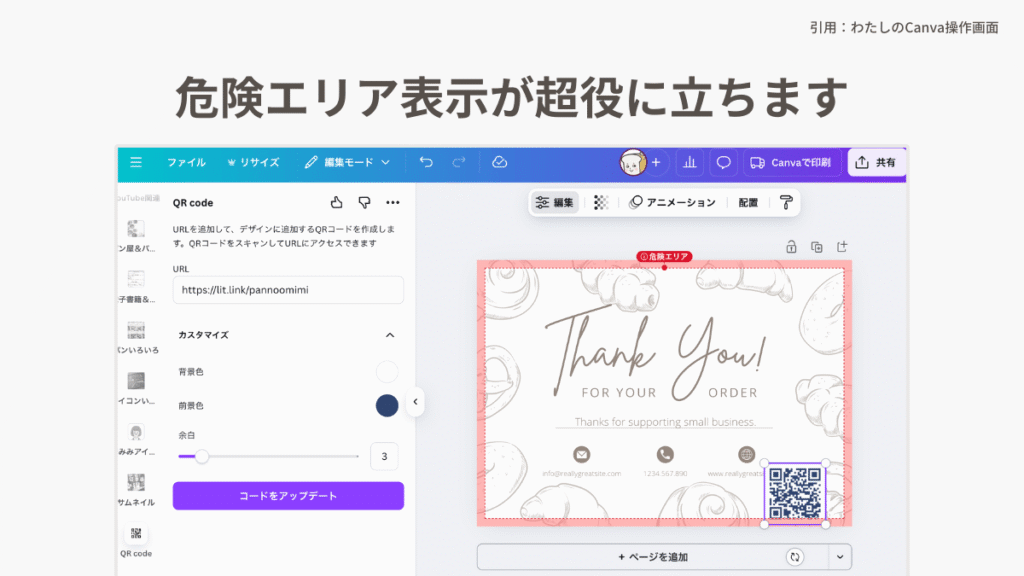
配置する際、危険エリアをはみ出ると表示が出現します(これ、めっちゃありがたい!!)。ここにかぶらないようにデザインしていってください。
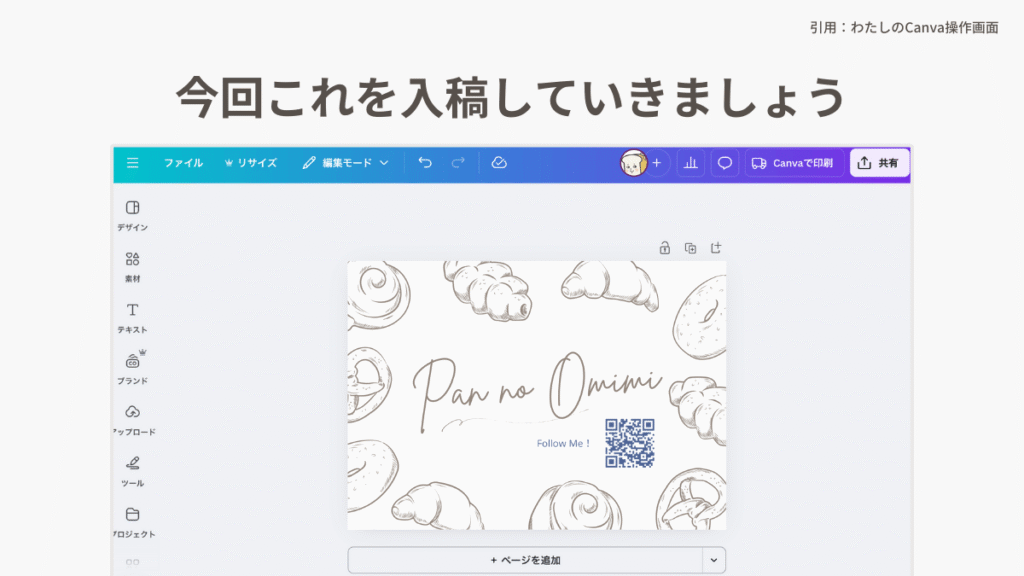
ものすごくざっくりとですが、デザインが完成しました。
このあと入稿するためにデータの保存をしていきます。
ここでデータの保存形式についても知っておきましょう。
よく聞くのが「PNG」「JPEG」「PDF」。これらを画像フォーマットといいます。
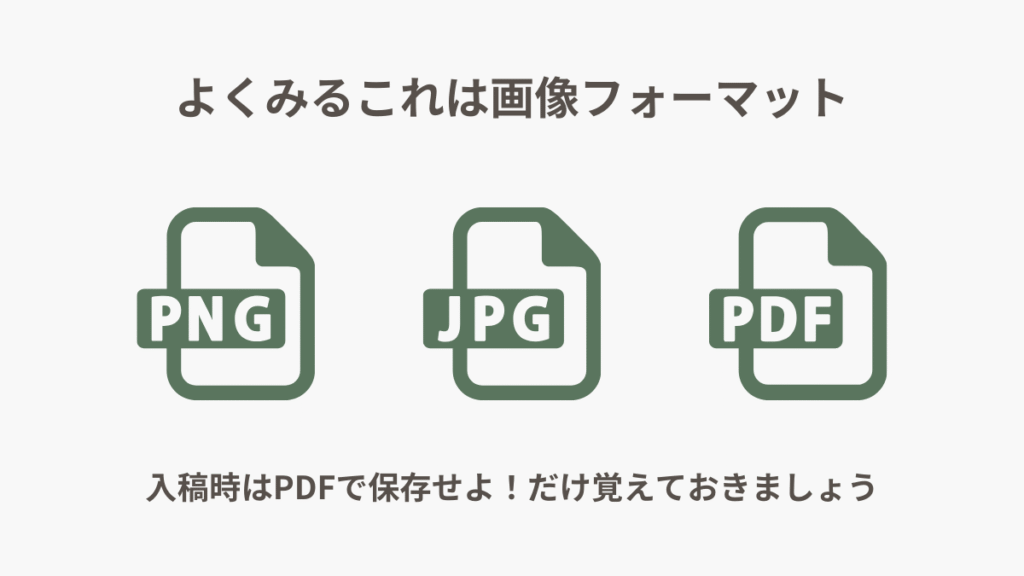
詳しいことは混乱するので留めますが、「入稿するときはPDFで保存する」とここでは覚えておいてください。
PDFはPortable Document Format(ポータブル・ドキュメント・フォーマット)」の略で、「どこでも、誰にでも、同じ見た目で情報を共有するためのファイル形式」。
デザインしたチラシやメニュー表などを、レイアウトを崩さずに正確に共有・印刷するために欠かせない形式となります。
今回はPDFで保存していきましょう。
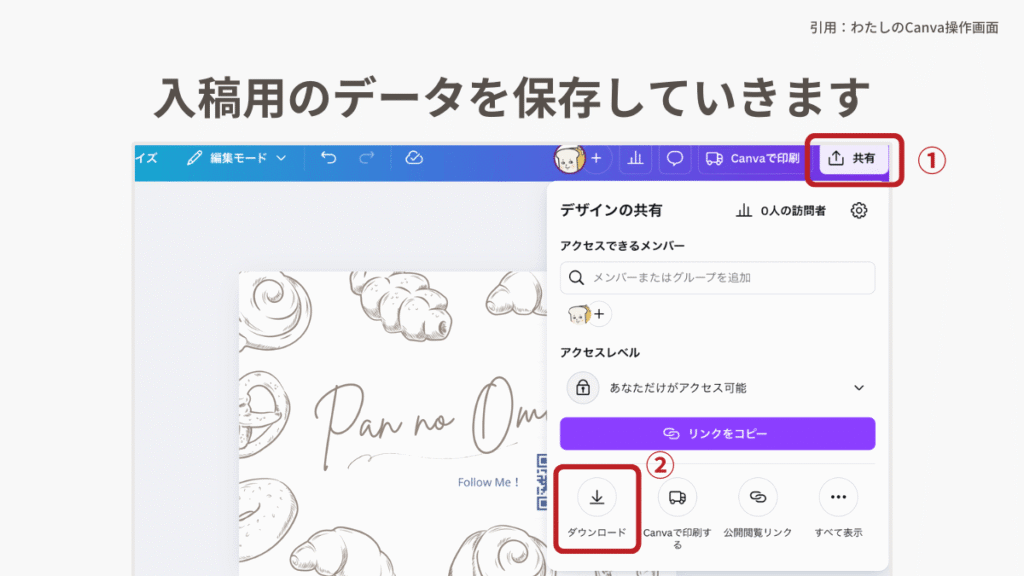
画面右上の「共有」を押して、下の「ダウンロード」を選びましょう。
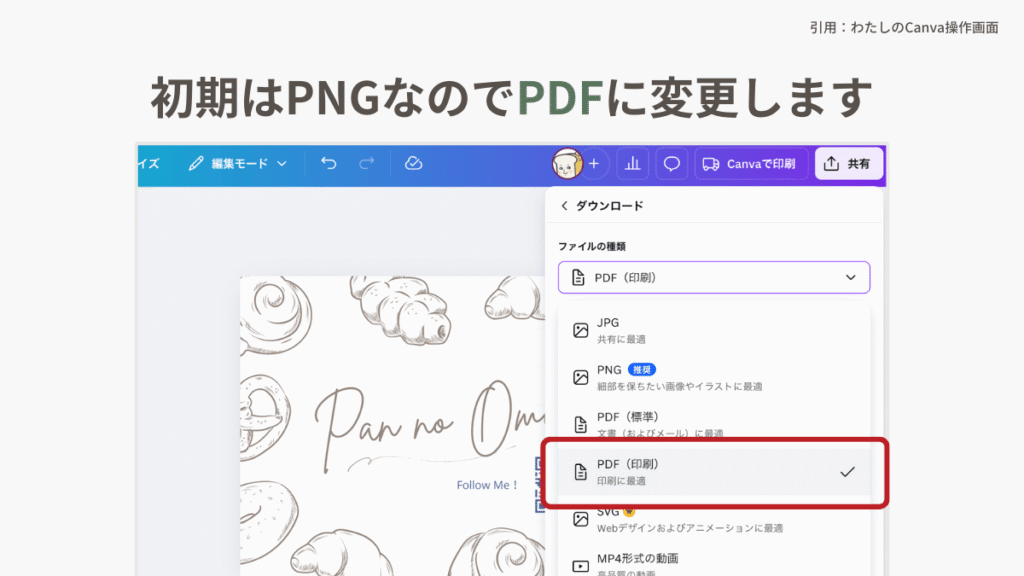
初期設定は「PNG」になっていますので、これを「PDF」に変更します。
プリントパックのCanva保存ガイドに「PDFのフラット化」をするように書いてありますので、チェックを入れましょう。
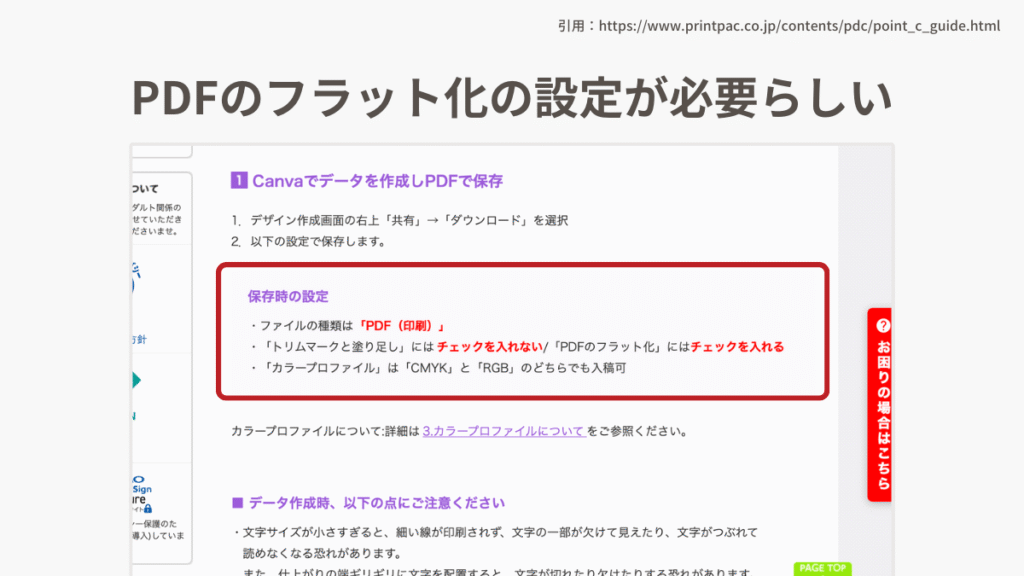
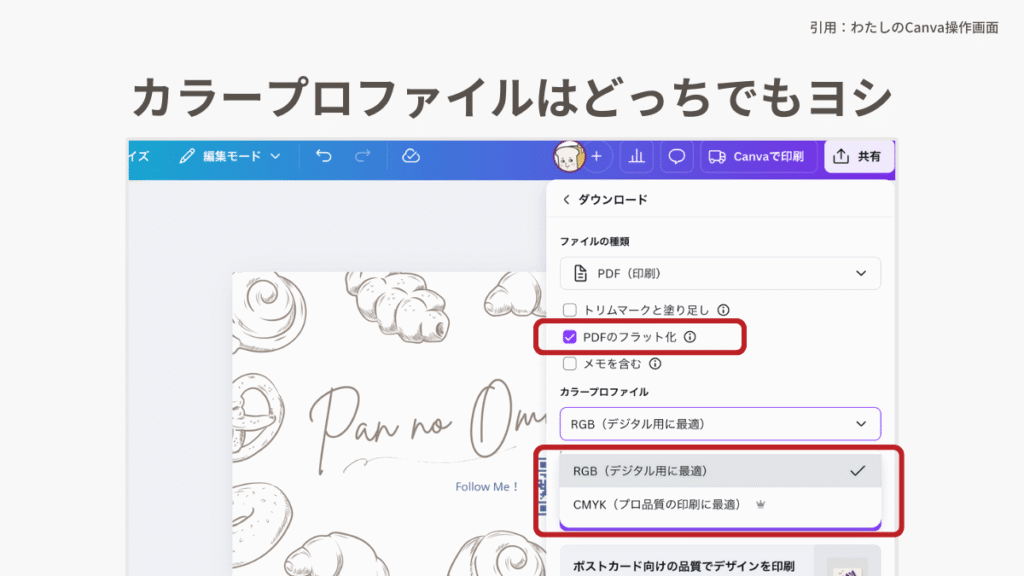
カラープロファイルはどちらでも入稿できるようです。
無料プランの場合はRGBしか選択できませんので、そちらを選びます。Proプランで選択可能であれば「CMYK」を選択しておきましょう。
データを保存していきます。
ここから2通りの方法に分かれます。
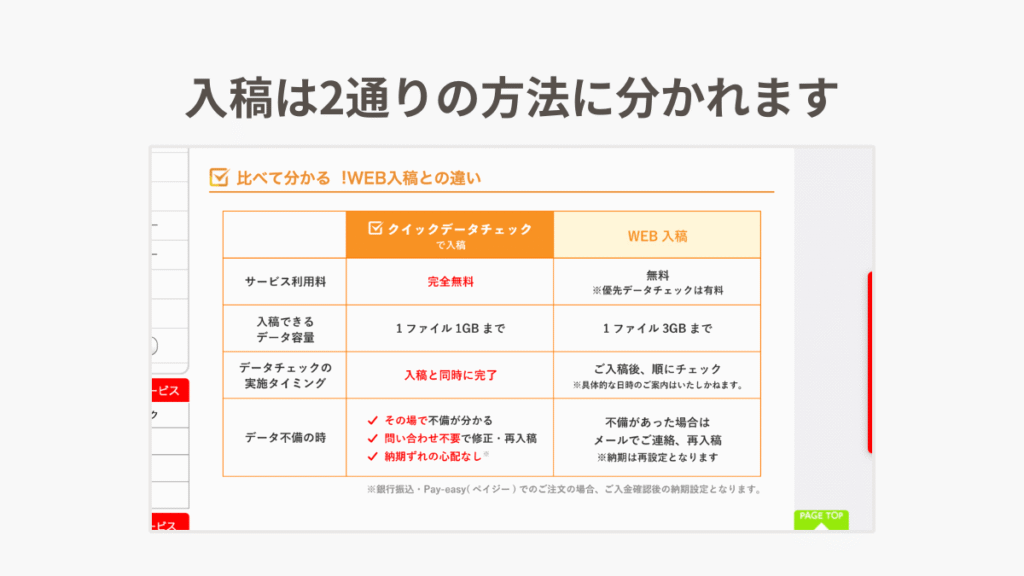
- クイックチェック入稿:PDFで入稿
- Web入稿:圧縮したファイルで入稿
詳しいことはのちほど解説しますので、一旦ここまでのデータの保存方法を覚えておいてください。
クイックチェックはそのまま入稿できますので、これにて準備完了となります。
Web入稿の場合の画像準備
もうひとつのWeb入稿の画像準備の方法を解説していきます。
画像をPDFで保存するまでは同じ。両面印刷の場合は2枚の画像をフォルダでまとめる必要があります。
ファイルを圧縮していきましょう。Macは右クリックすると圧縮できます。
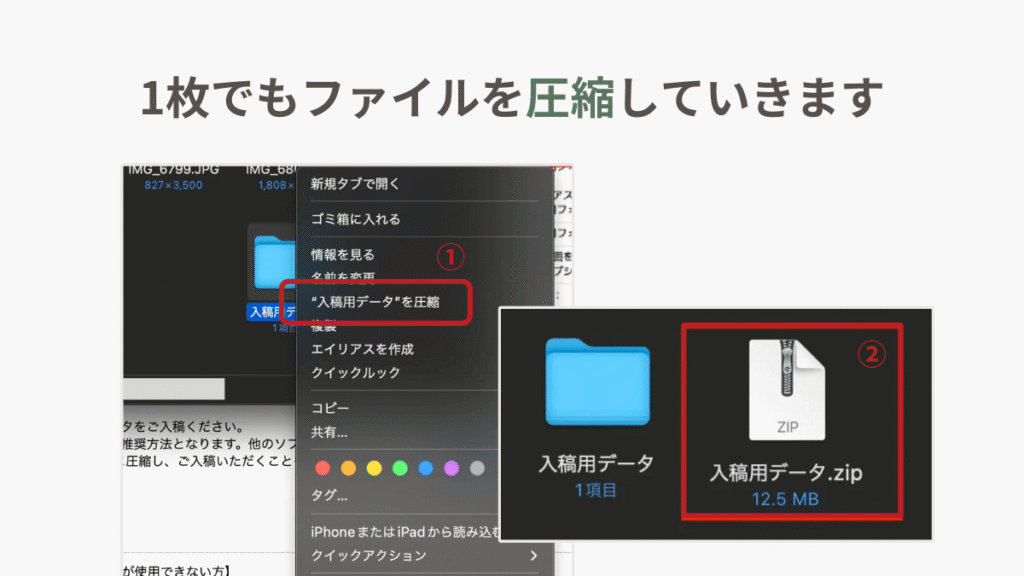
入稿時に圧縮してあるファイルが必要なので1枚でも、2枚でも圧縮してください。
フォルダ名は「入稿用データ」にしておきます。
zipとあれば圧縮完了! これでWeb入稿に入っていけます。
プリントパックで入稿してみよう
今回は「プリントパック」で印刷していきます。
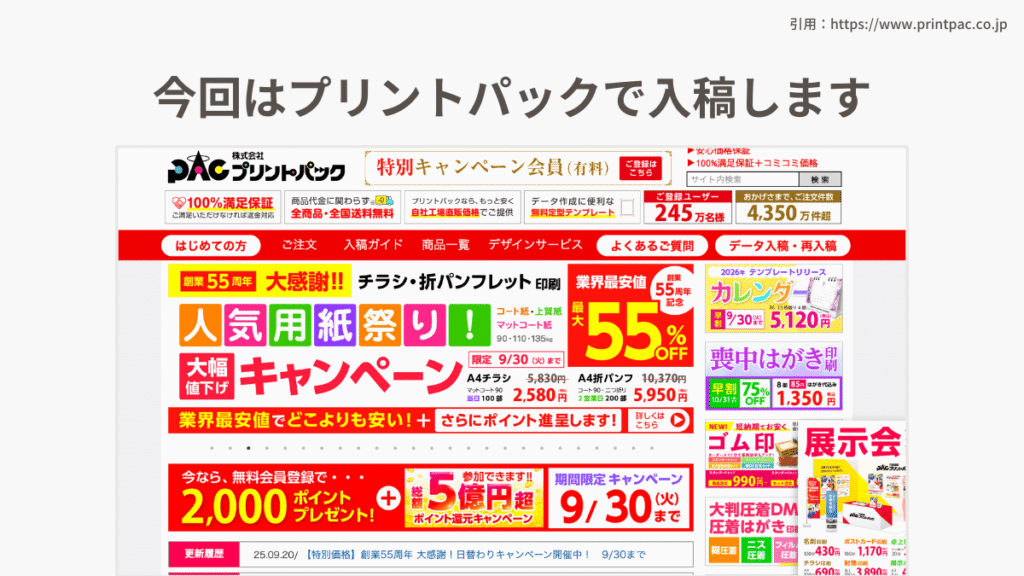
プリントパックでの入稿は2通りあります。
- クイックチェック
- Web入稿
さっきも出てきましたね。
ここで違いを解説していきます。
違いは「印刷前にチェックできるか否か」。
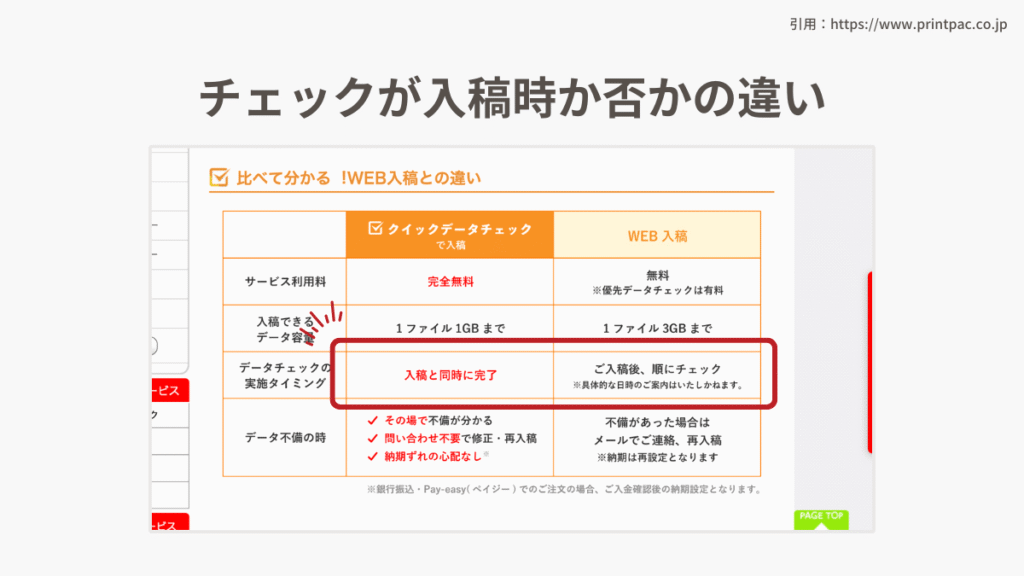
クイックチェックは専用のソフトが必要になります。
この場合、データの圧縮は不要。データチェックが入稿と同時に完了し、そのまま注文に入ることができます。
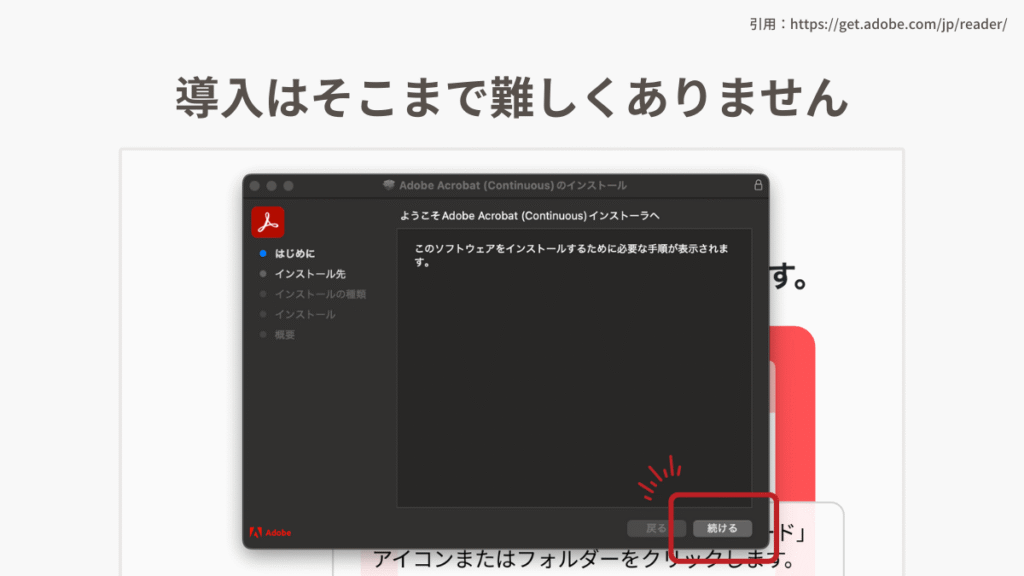
専用のソフトをダウンロードが必要になりますが、とっても簡単なので個人的にはクイックチェック推奨です。
ダウンロードはとっても簡単!
真ん中の青いボタンを押しましょう。
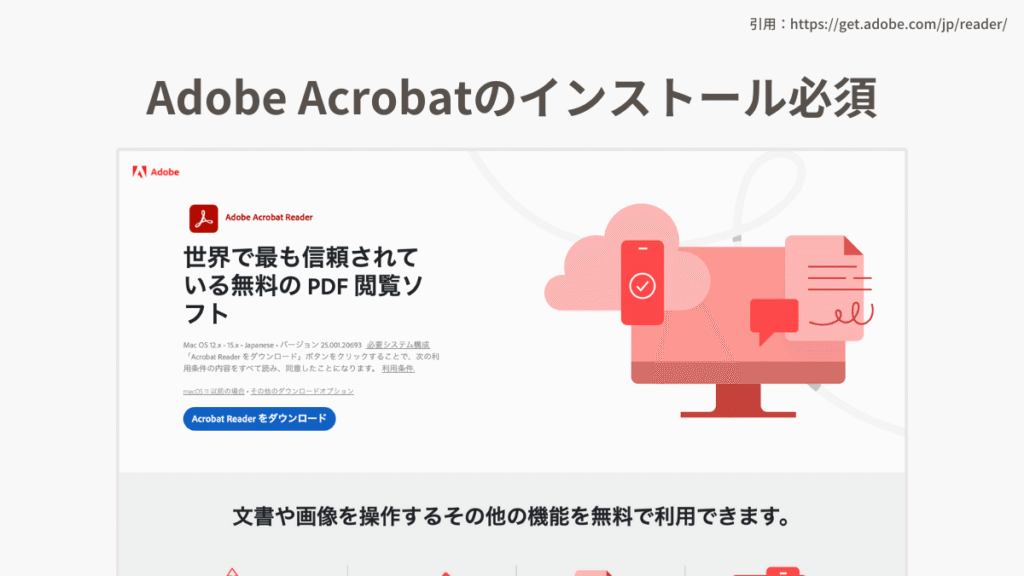
Windowsでも、Macでもダウンロードできるのでクイックチェックを利用する場合は事前に準備しておいてください。
Web入稿はデータ容量が大きい場合に使用します。
ファイルを圧縮して入稿する必要があったり、データの確認に時間がかかったり、修正した場合の納期が遅れたりを考えるとクイックチェックの方が楽です。
こちらの入稿方法ものちほどお伝えしますので、もし先ほどのソフトがダウンロードできないとか知り合いのパソコンからやるからソフトが使えない場合に「Web入稿」で操作するようにしてください。
しっかりデータをつくって、準備していれば簡単です。
ここから入稿方法を解説していきます。
まずはプリントパックのサイトに進みます。
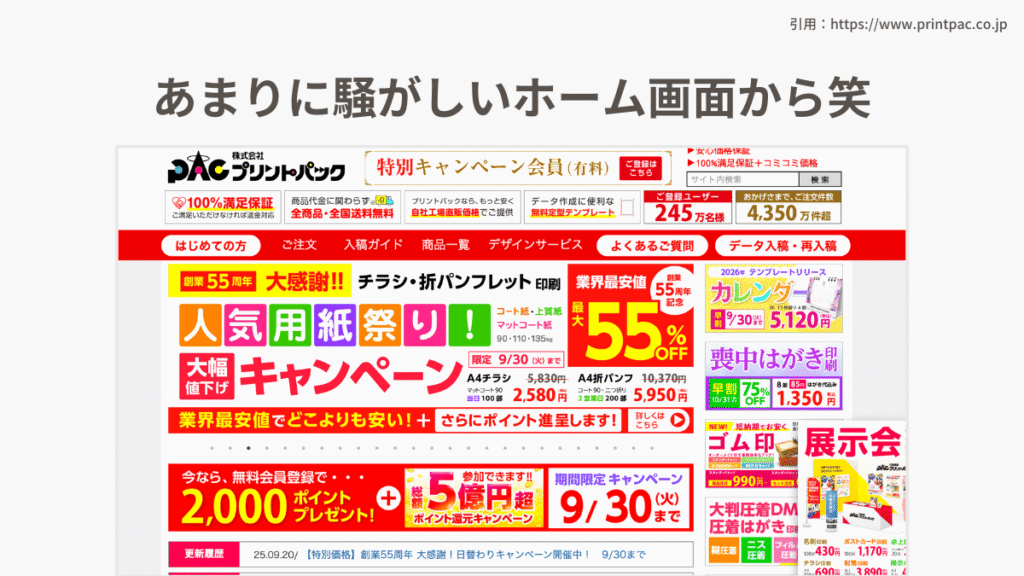
プリントパックを利用するにはアカウント作成が必要になります。新規の方は「新規ユーザー登録」からアカウントを作成してください。
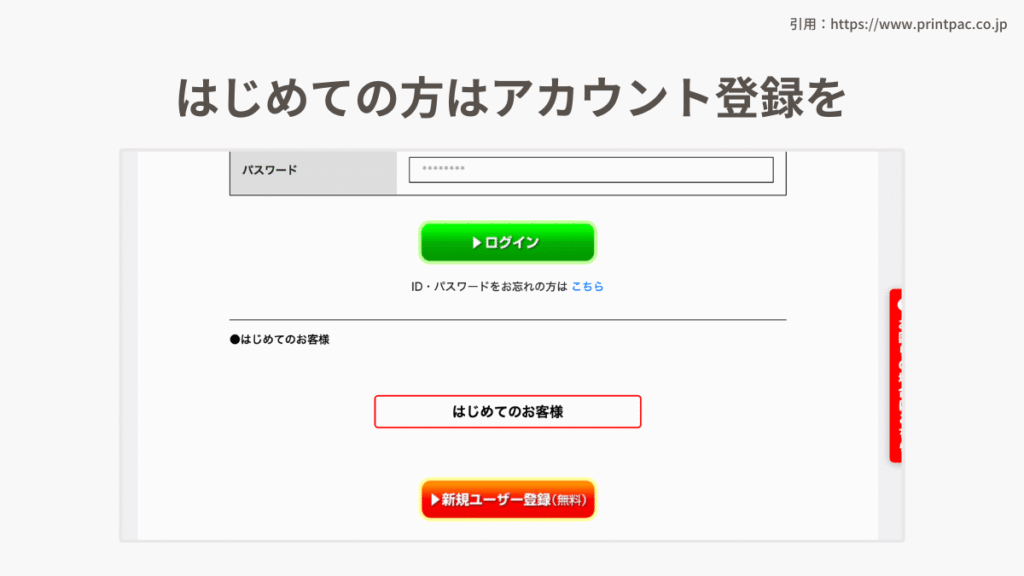
アカウントの作成が終了したら、いよいよ入稿に入っていきます。
クイックチェックを利用する場合
クイックチェックの場合の入稿手順は以下の通り。
- クイックチェックURLへ進む
- 基本項目(必要な情報)を入力する
- データをアップロードする
- データを最終確認する
- 注文画面に進む
実際の画面をみながら進めていきます。
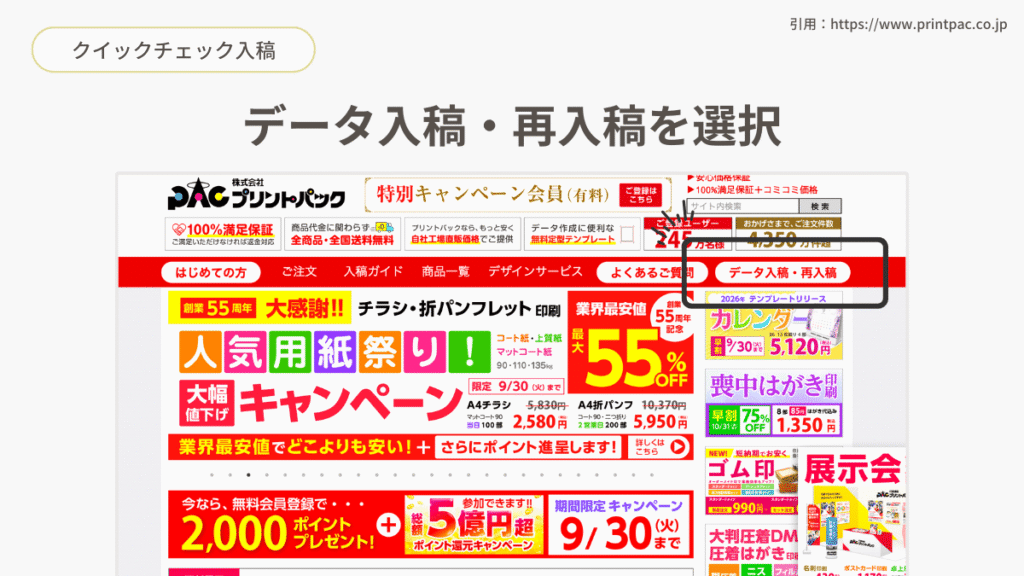
真ん中バナー右端にある「データ入稿・再入稿」を押します。
「クイックデータチェック」を押します。
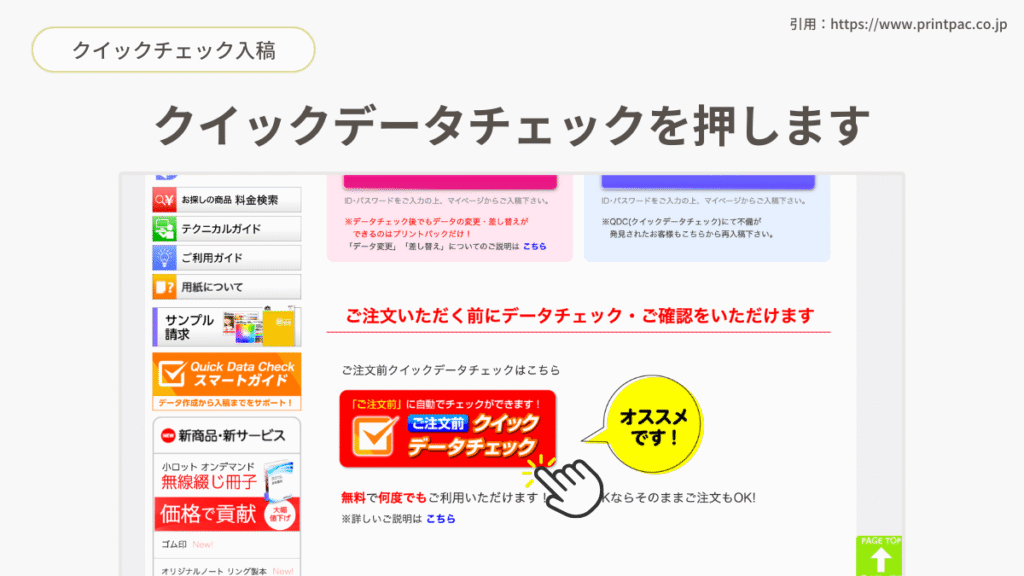
このまま入稿しちゃってもいいし、のちほど紹介するWeb入稿の注文方法でも大丈夫。先に会計したい場合はWeb入稿の方法から進めてください。
今回はこのまま入稿する方法で進めていきます。
必要な情報を入れていきましょう。
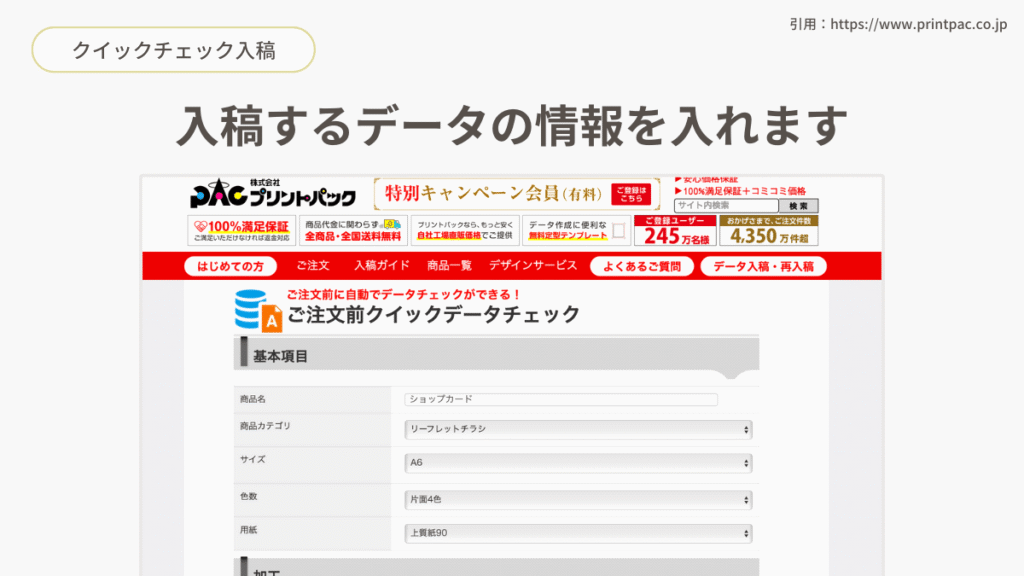
ハガキサイズの場合はA6となります。いつも印刷するのが片面4色なので、そちらで進めていきます。
- カテゴリ:リーフレットチラシ
- サイズ:A6
- 色数:片面4色
- 用紙:上質紙90
用紙の厚みは90・110・135・180から選べます。
90はよくある厚み、110は「厚いな」とわかるくらいの厚みです。わたしは90が好きなので、そちらを選んでいます。
残りの情報も入れていきます。
特に折り目などはつけないので、加工は「トンボ仕上がり断裁」(注:折り目をつけると費用が上がります)。100枚くらいなら自分で折りましょう。
オプションがない場合はそのまま「次へ」を押します。
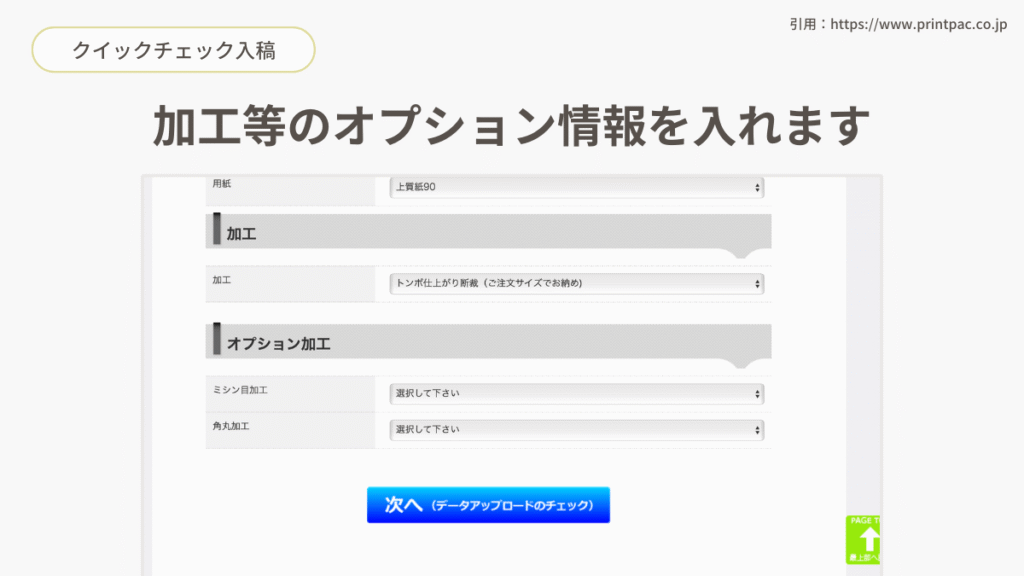
次の画面でもう入稿になります。あっという間でしょ?
保存した「PDF」データを入れていきましょう。
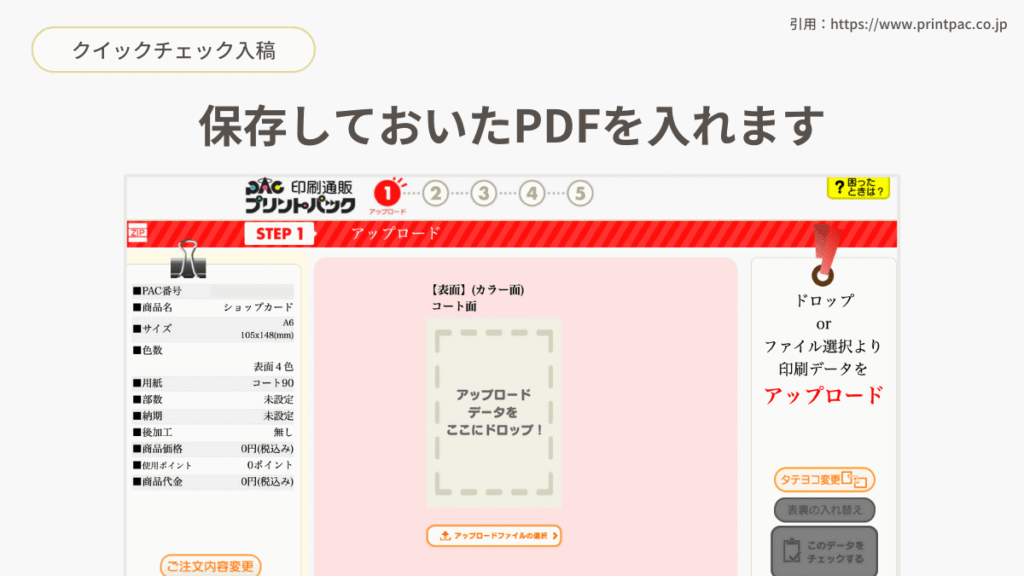
両面の場合はこの画面に2枚表示されますので、それぞれ入れていきます。
データが入りました。
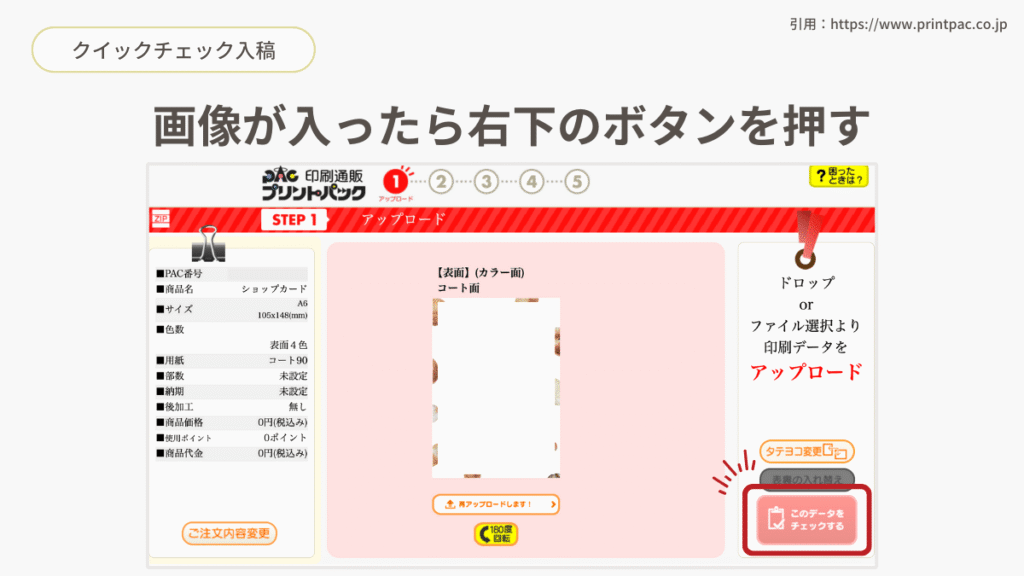
次は右下の「このデータをチェックする」を押します。
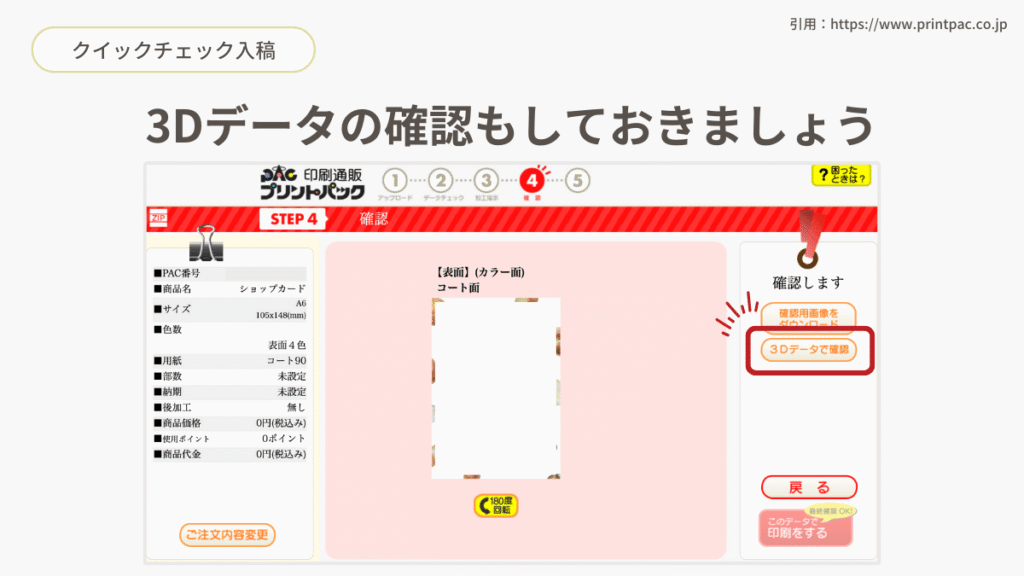
3Dデータで確認を押すと、立体で表示されます。
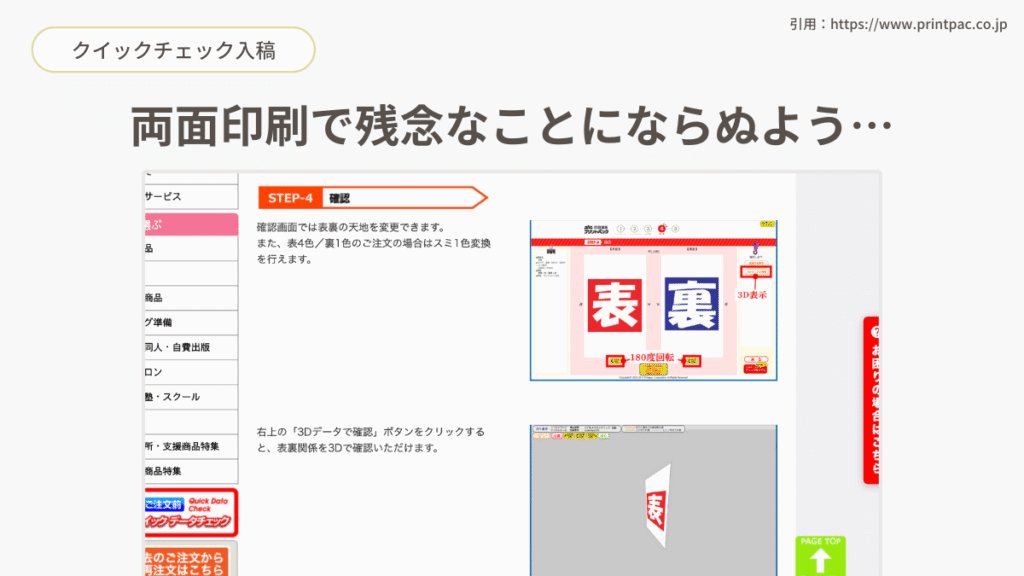
両面印刷の場合、裏返して反対だった! なんてことがないように入念に確認しておいてください。印刷してから発覚したら悲しすぎる。
確認が終わったら、右下の「このデータで印刷をする」を押します。
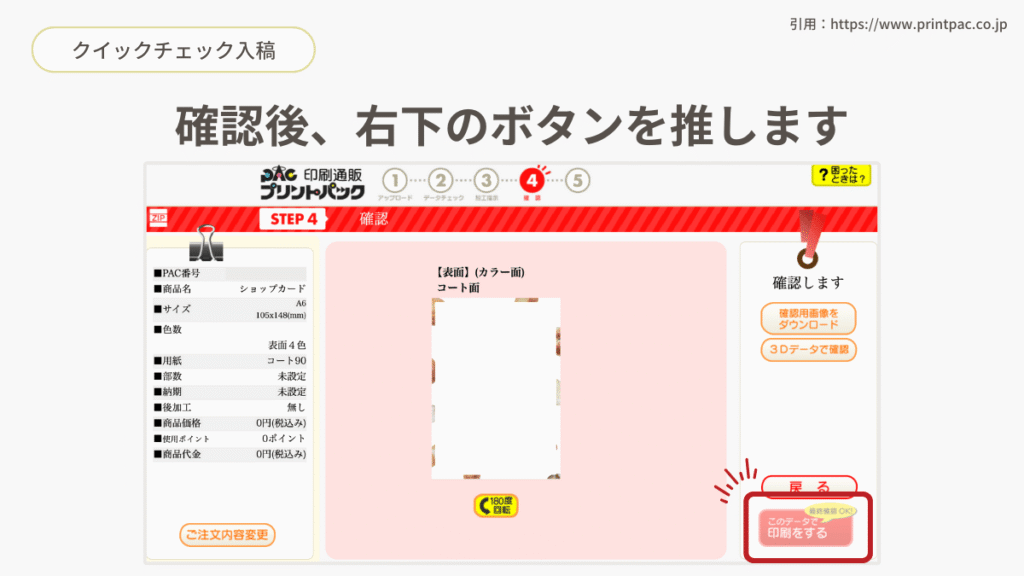
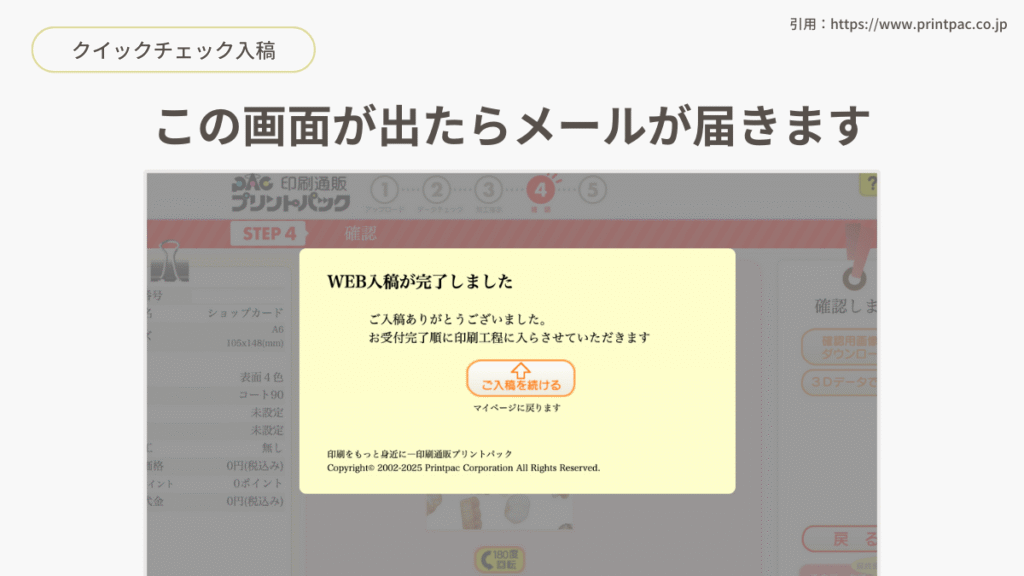
この画面が表示されますので「ご入稿を続ける」を押します。入稿が完了した旨のメールが届きます。
ここから注文に入っていきます。真ん中の「注文する」を押しましょう。
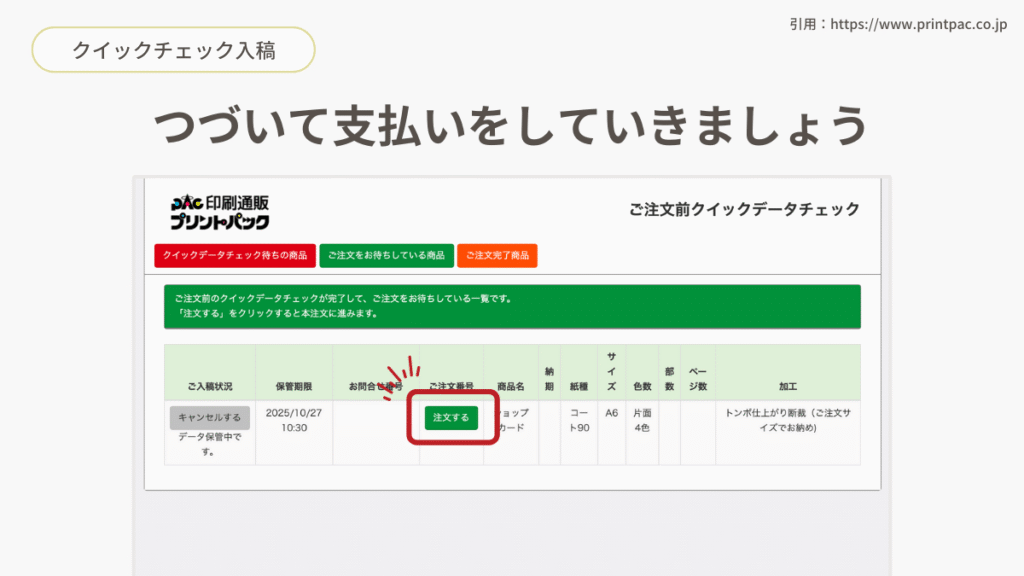
先ほど入力した項目を再確認し、支払いしたら完了です。
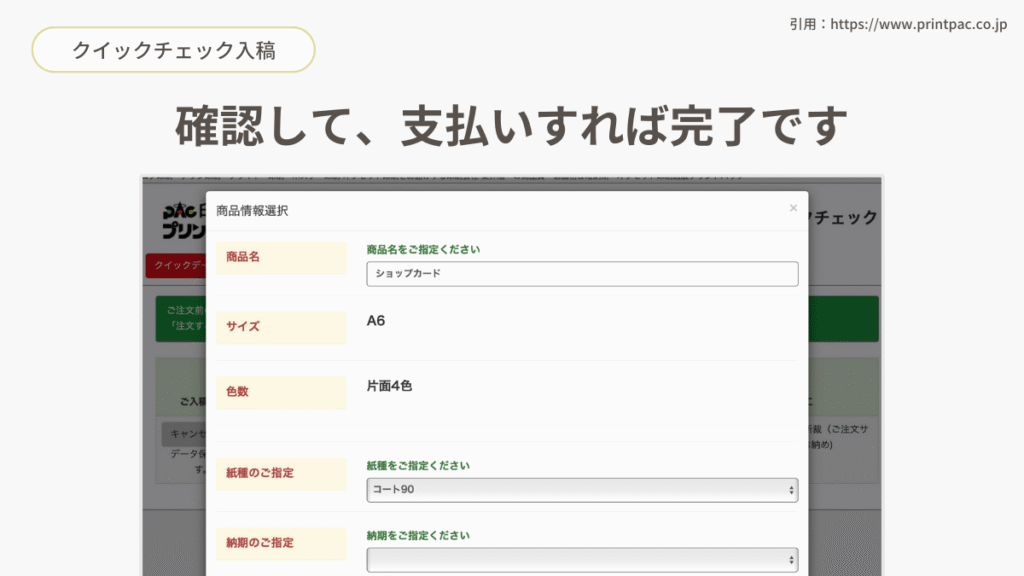
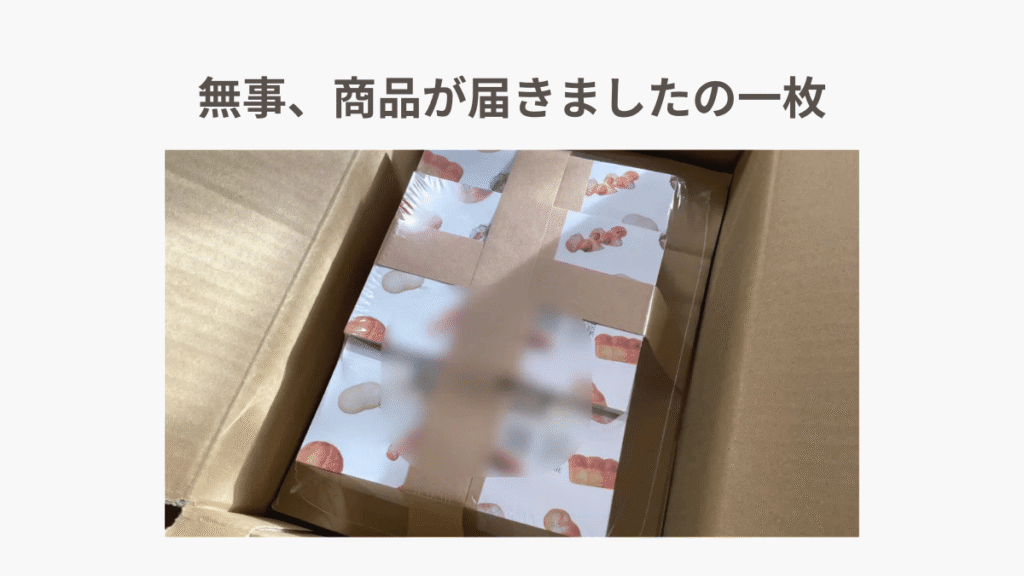
商品が届くのを待ちましょう。
Web入稿の場合
Web入稿の場合の手順は以下の通り。
- 商品を選択し、購入する
- データを入稿する
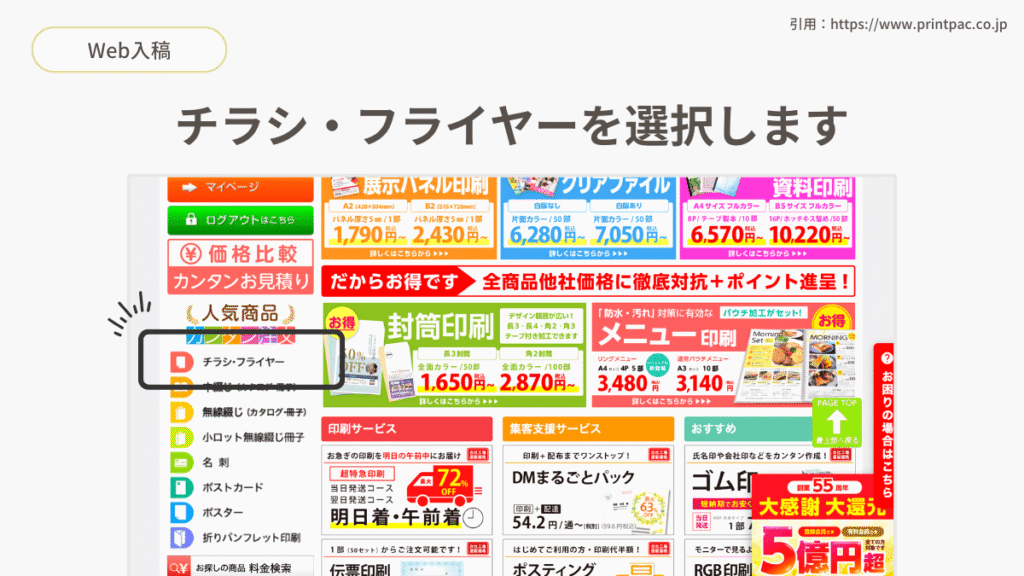
ログインしたらページ真ん中あたりの「チラシ・フライヤー」を選択します。
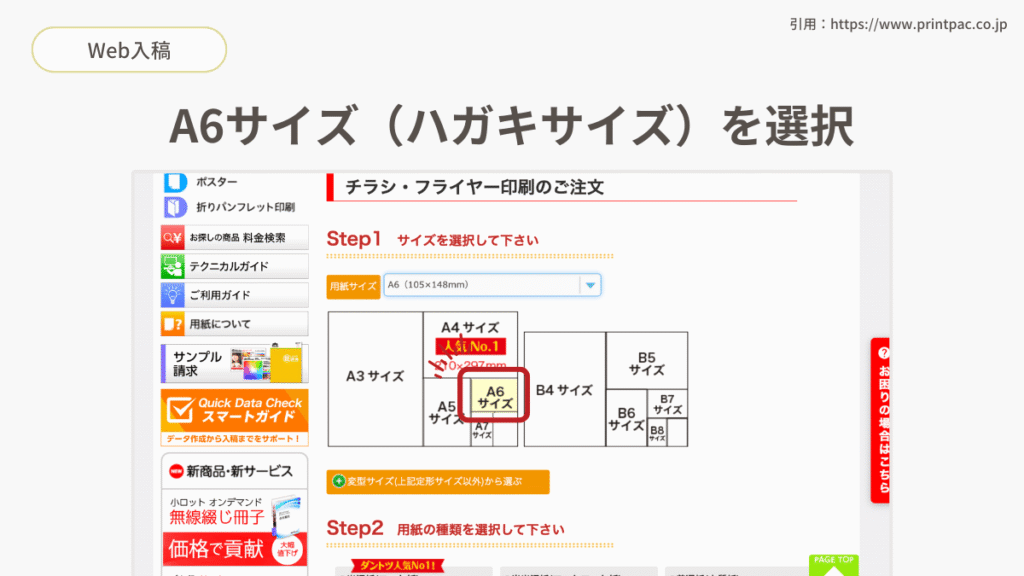
サイズの選択がありますので、A6を選びます。
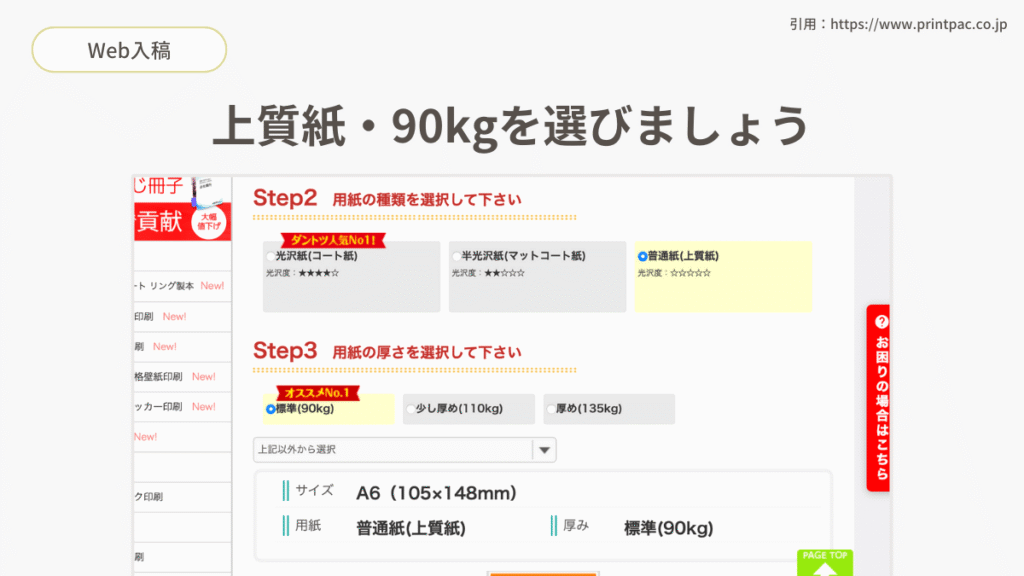
用紙の種類と厚さの選択があります。クイックチェックと同じものだと「上質紙・90kg」ですね。
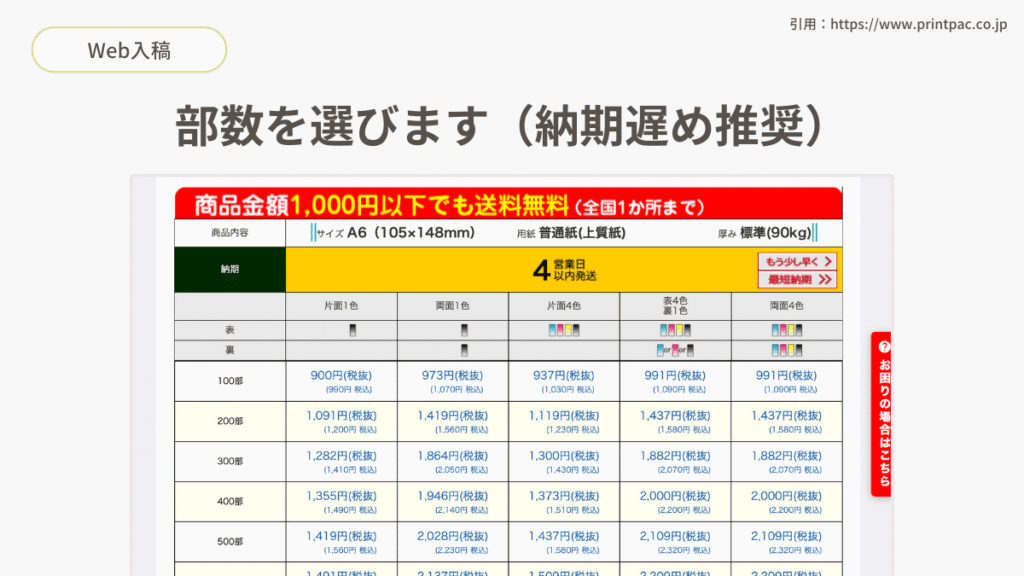
次は部数を選んでいきます。ここで価格も分かります。
納期が早くなるほど料金が上がりますので、時間に余裕をもって一番遅い納期で入稿するのがおすすめです。
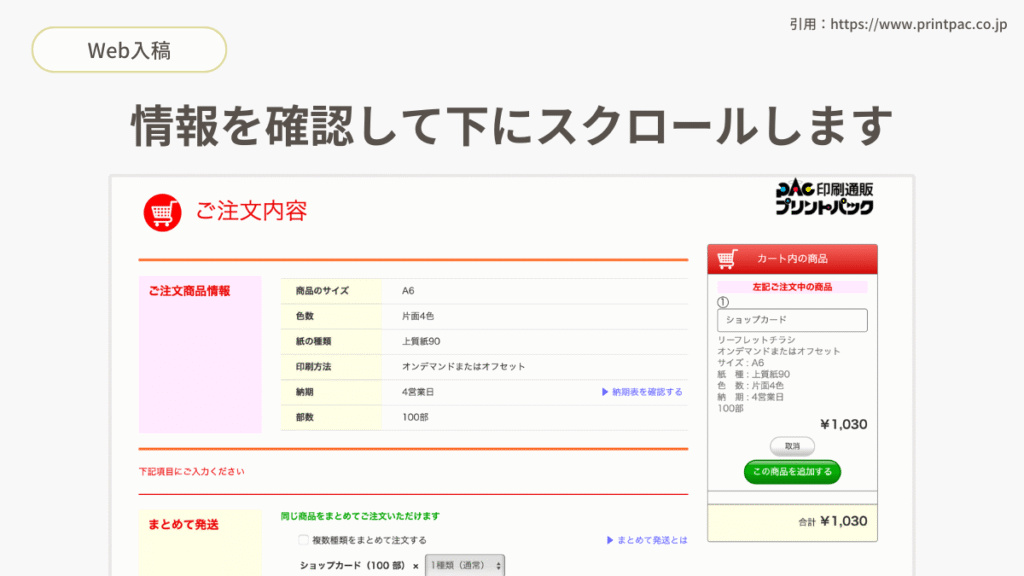
こんな感じのカートに進みます。
特に指定がなければ下までスクロールして、「データ制作環境」まで進みましょう。
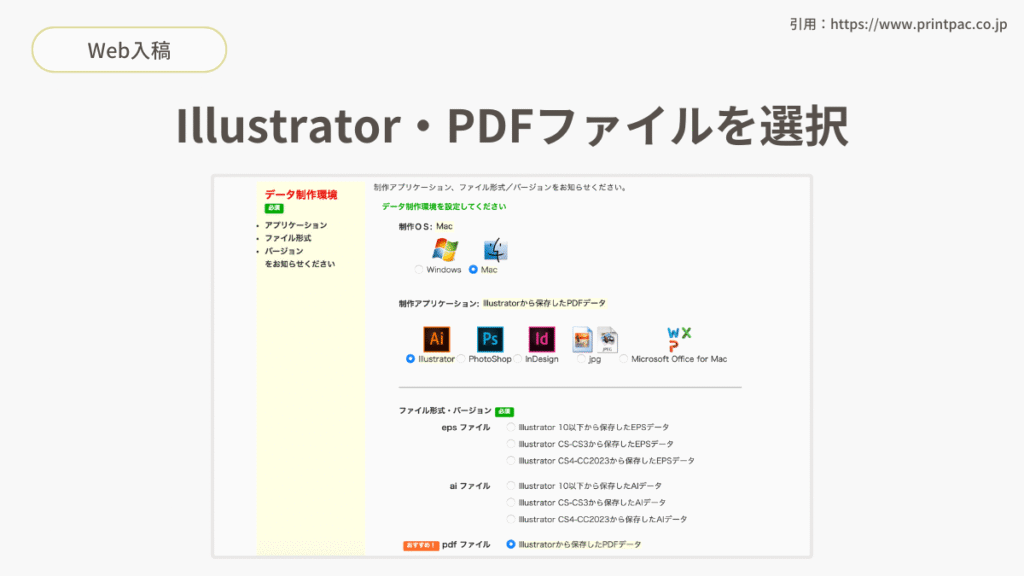
Canvaで作成したデータは「制作アプリケーション:Illustrator」「ファイル形式:PDFファイル」を選択します。
制作OSはWindows、Macから使用しているものを選びましょう。
実はここからでもクイックデータチェックを行うか選択ができます。
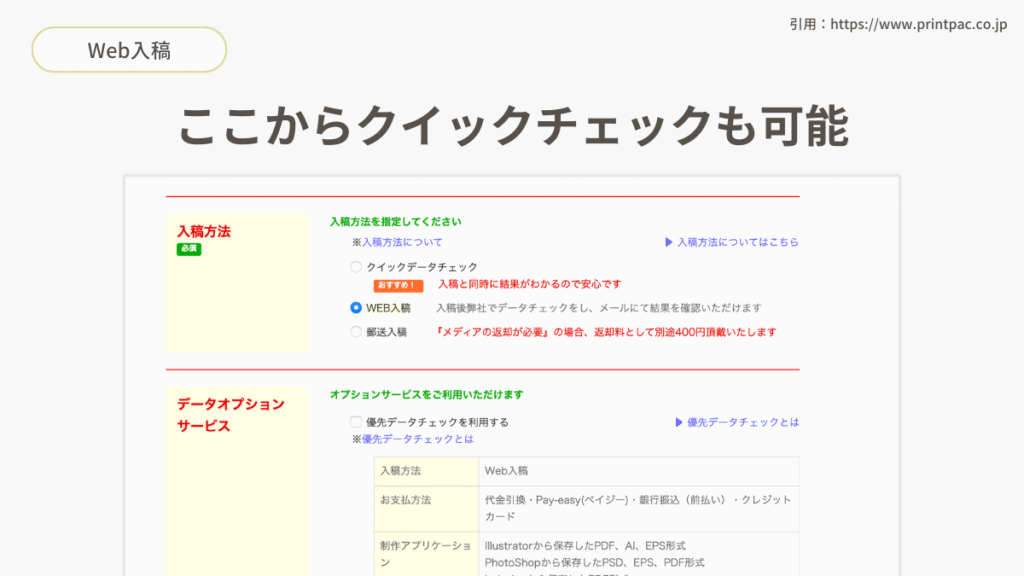
個人的には先に「よし、このデータでいけるんだな」の確約を取りたいので笑、クイックデータチェックから作業します。お好きな方でどうぞ。
Web入稿は先に支払いになるので、その点ご注意ください。
注文が完了したら入稿に入っていきます。
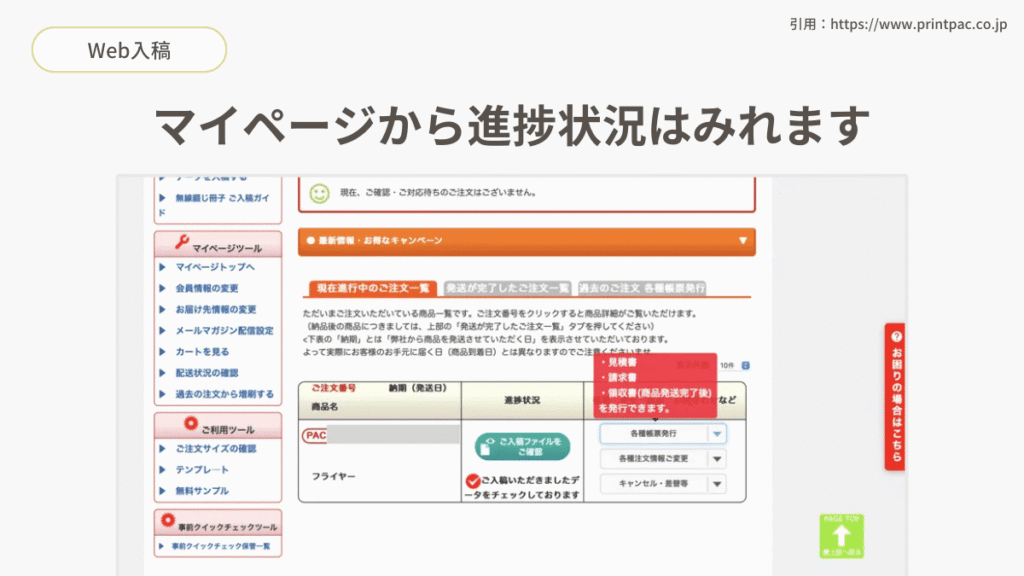
ホーム画面上部の「マイページ」を押すと注文状況が表示されます。もしくはホーム画面の真ん中右端の「データ入稿・再入稿」を押しましょう。
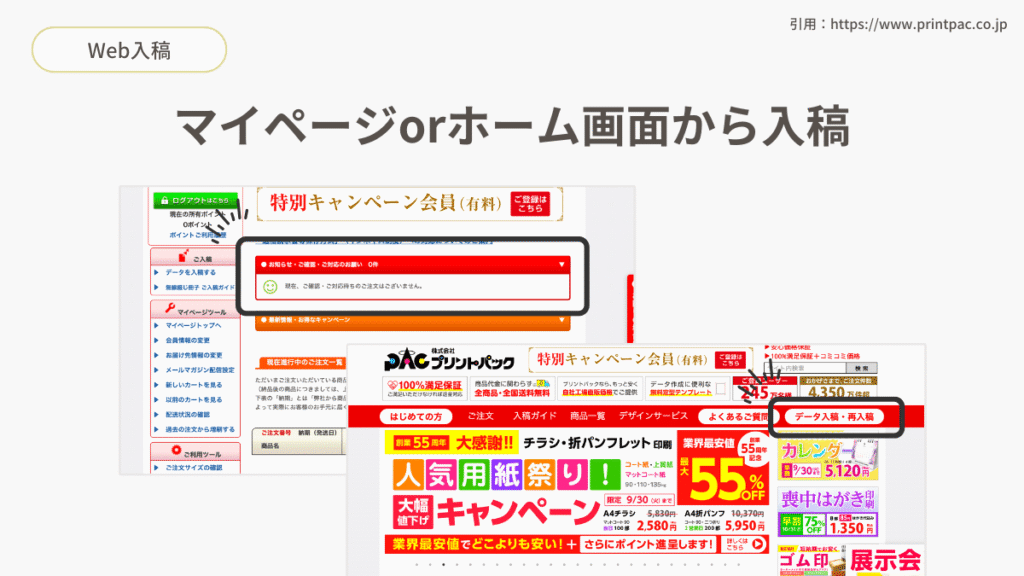
こちらのWeb入稿窓口から進めていきます。
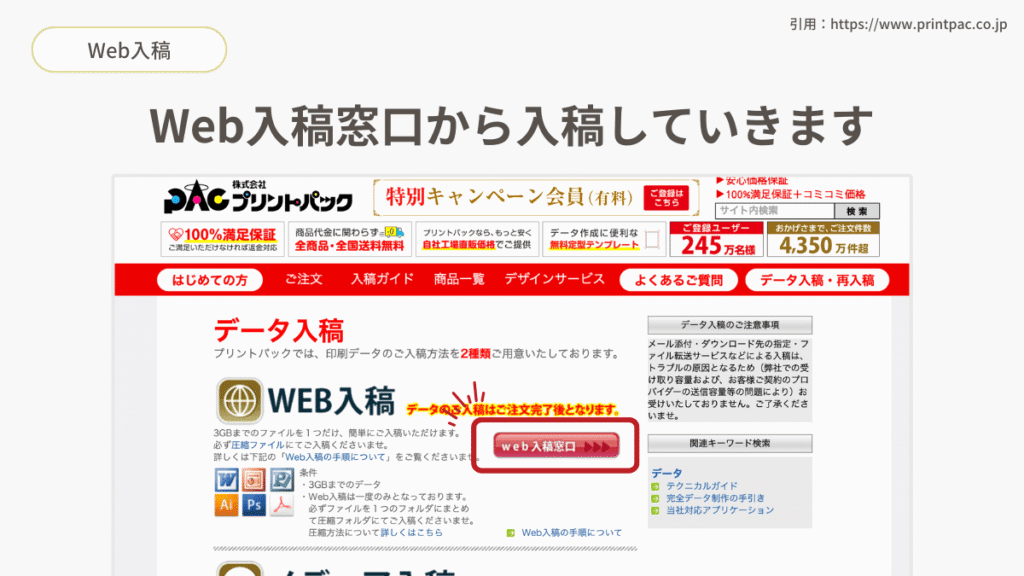
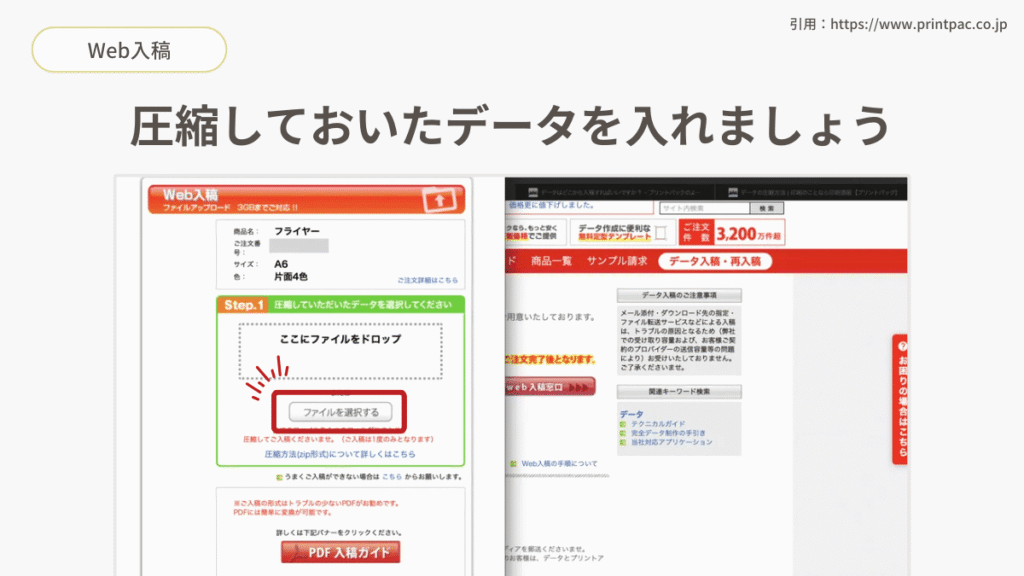
この画面が出てくるかと思いますので、先ほど圧縮したデータを選びます。
データの入稿が完了したら待機です。進捗状況はマイページから確認できます。
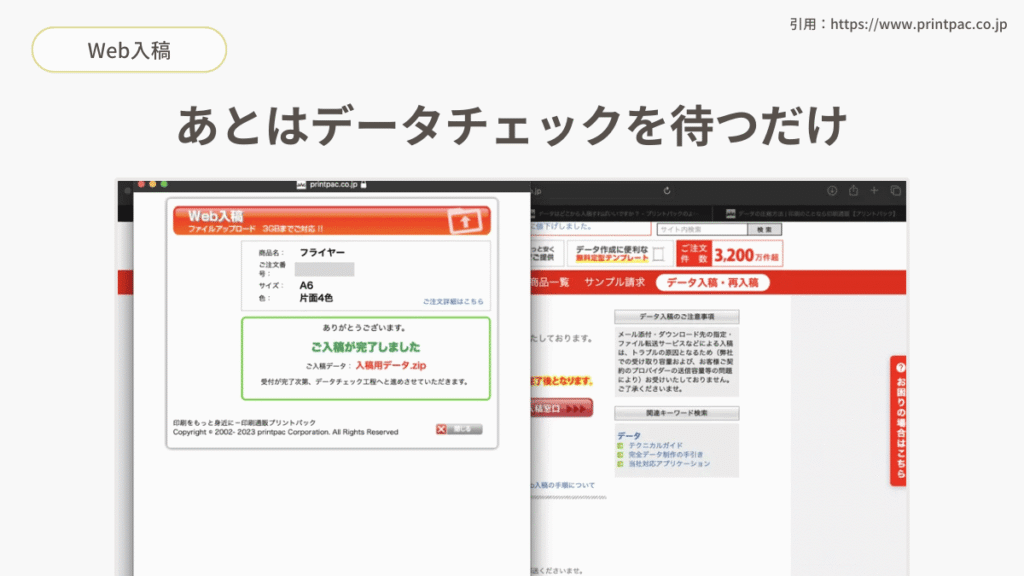
データチェックなどが完了するたびにメールで状況が送られてきますので、商品が手元に届くまで待つだけ。もしデータの修正等があれば、その都度対応していきます。
以上、プリントパックでの入稿方法でした。
思ったより簡単だなと思うのか、めんどくさ! と思うのかはひとそれぞれ。
この記事を煮るなり、焼くなり好きな感じで使ってください。
無事、ステキなショップカードが届くことを願っております。それでは!